Como migrar do VMware ESXi para o Proxmox VE: Guia Definitivo
Aprenda a migrar suas VMs do VMware ESXi para o Proxmox VE usando a nova ferramenta de importação nativa. Guia passo a passo para SysAdmins e Home Labs.
A aquisição da VMware pela Broadcom alterou drasticamente o cenário de virtualização, eliminando a versão gratuita do ESXi e elevando custos de licenciamento. Para administradores de sistemas, engenheiros de dados e entusiastas de Home Lab, o Proxmox VE (Virtual Environment) consolidou-se como a alternativa técnica mais robusta.
A partir da versão 8.1, o Proxmox introduziu um assistente de importação nativo que simplifica a migração, eliminando a necessidade de conversões manuais complexas via linha de comando (ovftool ou qemu-img). Este guia foca na integridade dos seus dados durante essa transição, garantindo que o subsistema de armazenamento (storage) seja migrado com eficiência de I/O e segurança.
Resumo em 30 segundos
- Ferramenta Nativa: O Proxmox VE agora conecta-se diretamente à API do ESXi para puxar discos VMDK e convertê-los em tempo real.
- Storage é Prioridade: A performance pós-migração depende da mudança dos controladores de disco de emulação (LSI/SATA) para VirtIO SCSI.
- Rede: Uma conexão física de 1GbE é o mínimo, mas 10GbE é recomendado para evitar janelas de manutenção longas ao transferir Terabytes de dados.
Pré-requisitos de infraestrutura e armazenamento
Antes de iniciar a transferência de blocos de dados, é crucial preparar o terreno. Diferente do ESXi, que utiliza o sistema de arquivos proprietário VMFS, o Proxmox opera geralmente sobre ZFS ou LVM-Thin.
Espaço em Disco: O storage de destino no Proxmox deve ter capacidade para armazenar os discos virtuais (agora convertidos para QCOW2 ou Zvols) mais uma margem de 20% para snapshots e overhead do sistema de arquivos.
Versões:
- Origem: VMware ESXi 6.5 até 8.0.
- Destino: Proxmox VE 8.1 ou superior (obrigatório para o assistente nativo).
Conectividade: Ambos os servidores devem estar na mesma sub-rede ou com roteamento desimpedido. Portas 443 (HTTPS) e 902 (NFC - Network File Copy) devem estar abertas.
💡 Dica Pro: Se você utiliza armazenamento compartilhado (NFS/iSCSI/SAN) no ESXi, a migração será lida através da rede do host ESXi. Se possível, isole o tráfego de migração em uma VLAN de storage dedicada para não saturar a rede de produção.
Passo 1: Preparando o Proxmox para receber os dados
Primeiro, verificamos se o subsistema de armazenamento do Proxmox está saudável e pronto para escrita intensiva.
Acesse o shell do seu nó Proxmox e verifique o status dos pools de armazenamento:
pvesm status
A saída deve mostrar seus storages (ex: local-zfs ou ceph-pool) como active.
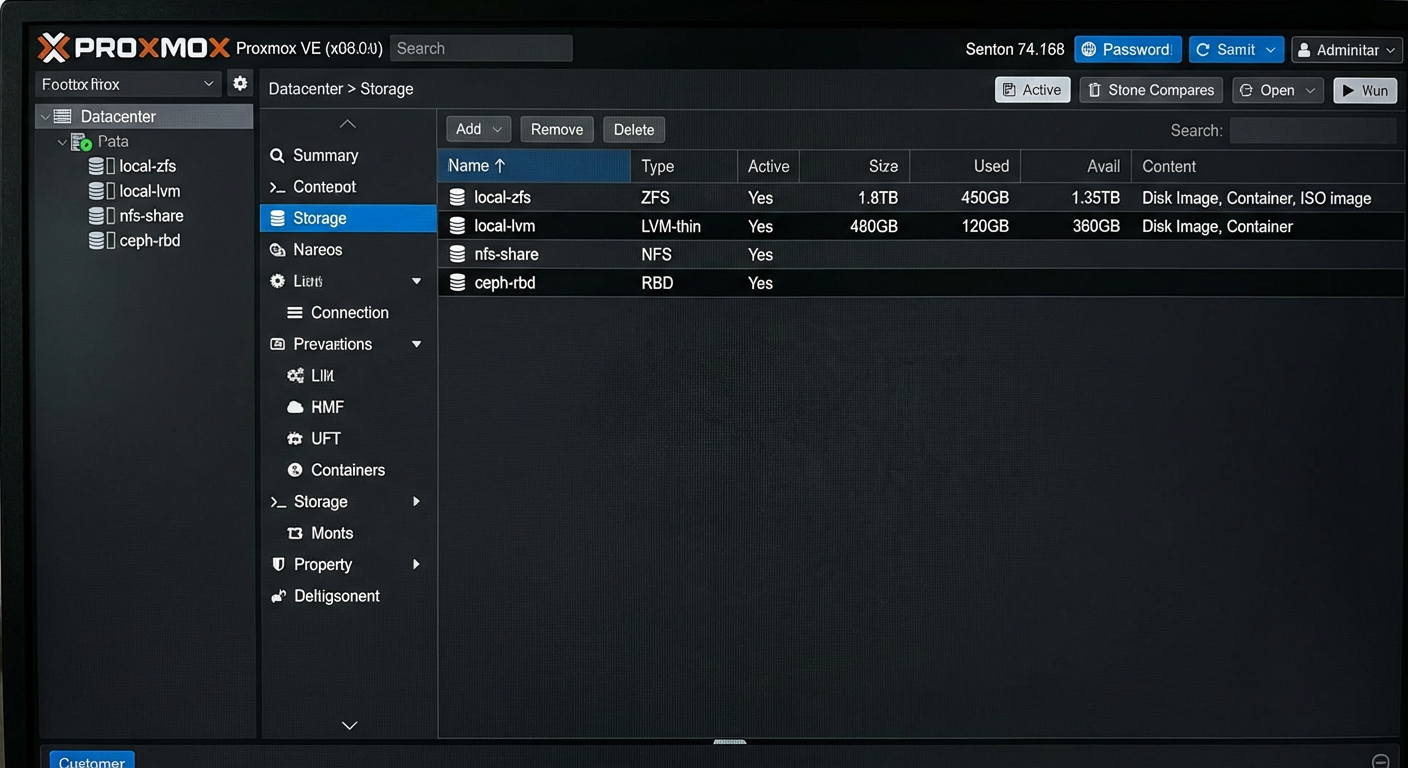 Figura: Legenda: Verifique se o storage de destino possui espaço livre e está marcado como 'Active' antes de iniciar.
Se você planeja usar ZFS (recomendado para integridade de dados), certifique-se de que a compressão esteja ativada para economizar espaço físico nos discos SSD/HDD:
zfs get compression rpool/data
zfs set compression=lz4 rpool/data
Passo 2: Conectando ao ESXi via API
O novo método de importação trata o hipervisor VMware como se fosse um "storage externo". Isso permite ler os metadados das VMs e os fluxos de dados dos discos VMDK diretamente.
No Proxmox, vá para Datacenter > Storage > Add.
Selecione a opção ESXi.
Preencha os campos de conexão:
- ID: Um nome identificador (ex:
esxi-source). - Server: O endereço IP do seu host ESXi ou vCenter.
- Username:
rootou um usuário com permissões de leitura (Read-only) no vSphere. - Password: A senha do usuário.
- Skip Certificate Verification: Marque esta opção se estiver usando certificados autoassinados no ESXi (comum em labs e PMEs).
- ID: Um nome identificador (ex:
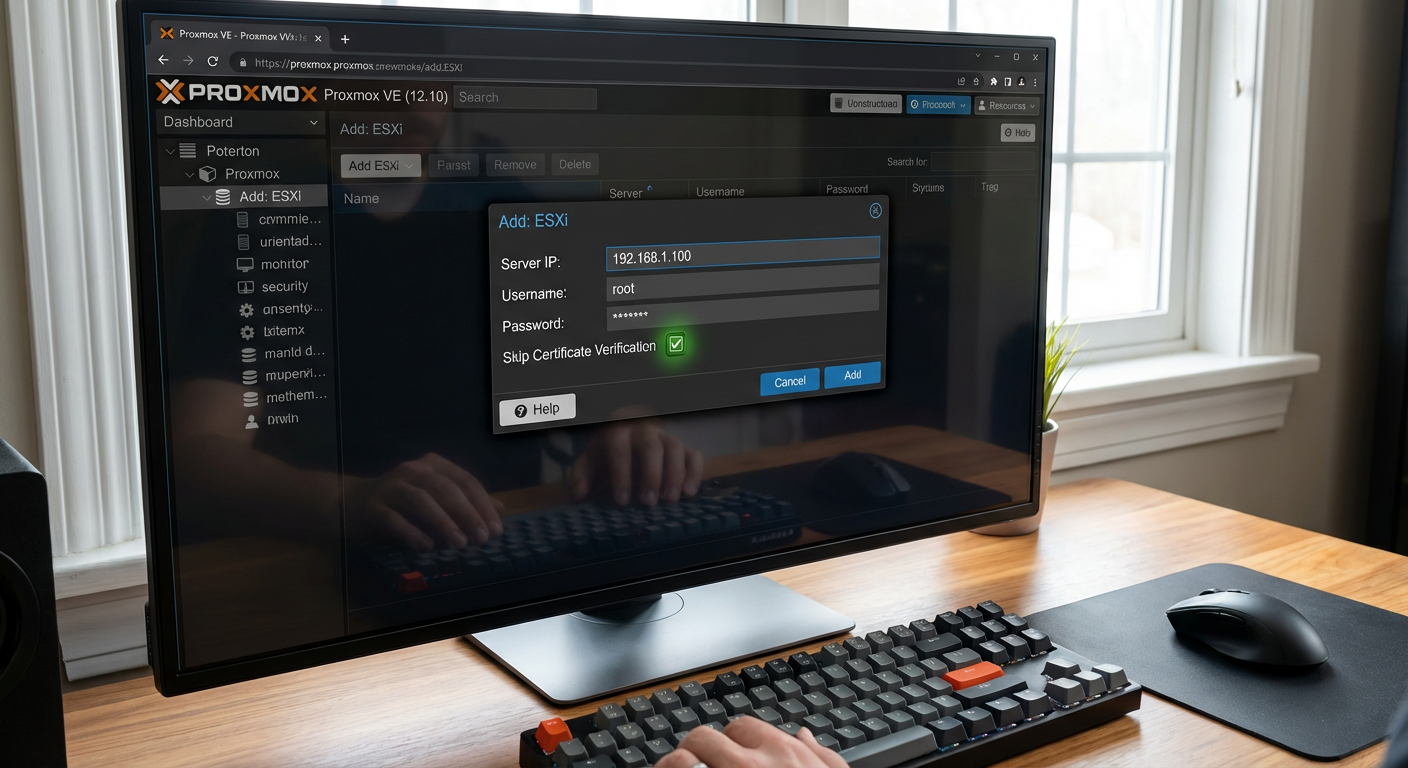 Figura: Legenda: A nova integração permite montar o inventário do VMware diretamente na árvore de storage do Proxmox.
Após clicar em Add, o Proxmox irá escanear o inventário do VMware. Você verá o novo item esxi-source na barra lateral esquerda.
Passo 3: O processo de importação e conversão de disco
Agora que o túnel de dados está estabelecido, vamos mover a carga de trabalho.
Selecione o storage
esxi-sourcena barra lateral.Você verá uma lista de todas as VMs disponíveis no host VMware.
Selecione a VM desejada e clique em Import na barra superior.
O assistente de importação abrirá. Aqui, a atenção aos detalhes de storage é vital:
Target Storage: Escolha onde o disco virtual residirá no Proxmox (ex:
local-zfs). O Proxmox fará a conversão de VMDK para o formato nativo (Raw Device Zvol para ZFS ou QCOW2 para diretórios) on-the-fly.Live Import: Esta opção permite iniciar a VM no Proxmox enquanto os dados ainda estão sendo copiados em segundo plano.
⚠️ Perigo: Use o Live Import apenas se o downtime for crítico. Para garantir a máxima integridade dos dados e performance de disco sequencial, prefira manter a VM desligada e aguardar a cópia completa.
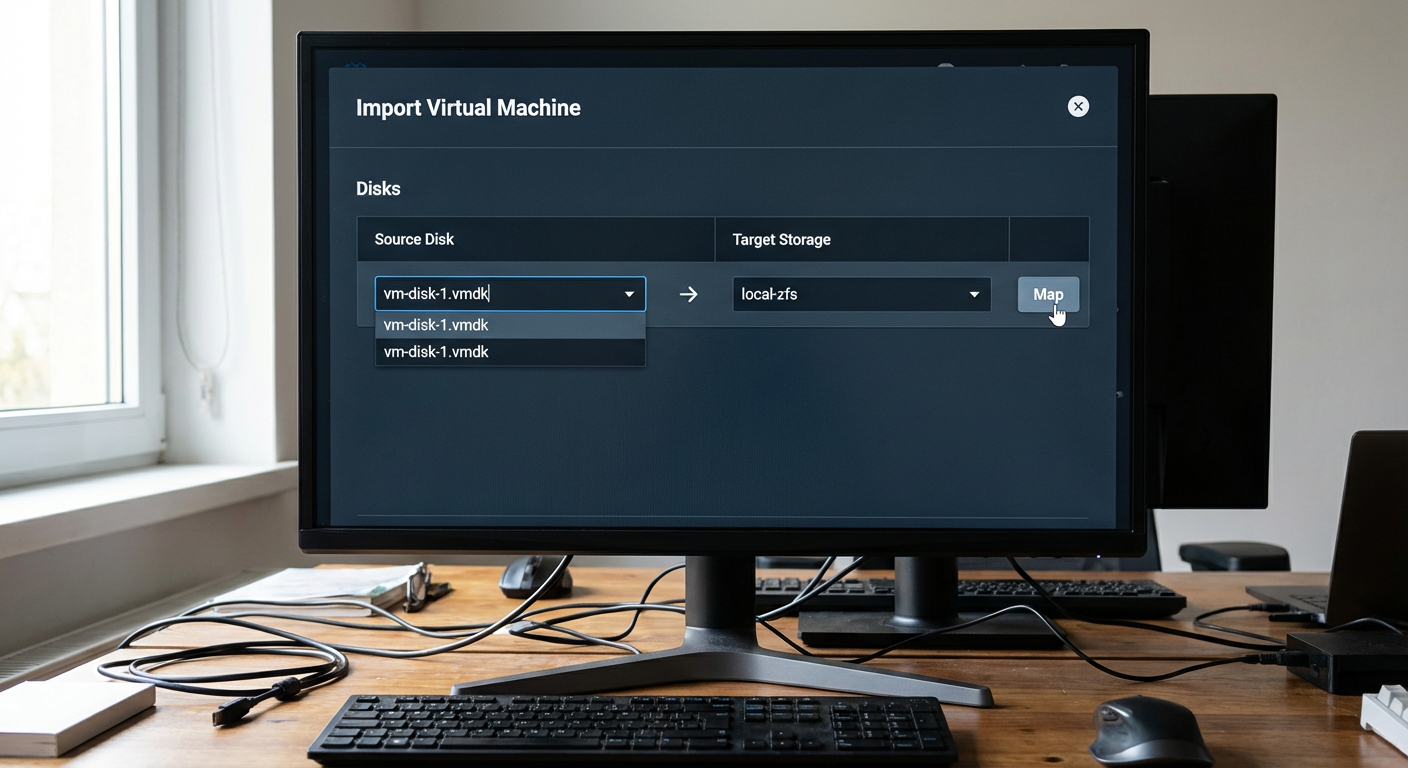 Figura: Legenda: O mapeamento correto do Target Storage define onde os blocos de dados serão gravados fisicamente.
- Clique em Import. O Proxmox iniciará a tarefa. Você pode acompanhar o progresso e a velocidade de transferência (MB/s) na aba de tarefas inferior.
Passo 4: Pós-Migração e Drivers VirtIO (Crítico para Performance)
Uma VM Windows importada do VMware geralmente está configurada para usar controladores de disco LSI Logic ou SATA emulados. Isso funciona, mas a performance de I/O será medíocre no KVM/Proxmox. Para obter velocidade nativa, precisamos migrar para VirtIO SCSI.
4.1 Instalação dos Drivers
Se a VM for Windows, ela provavelmente não bootará se você trocar o controlador de disco imediatamente, pois falta o driver.
Baixe a ISO mais recente do
virtio-wine faça upload para o Proxmox.Na VM importada (ainda desligada ou parada), vá em Hardware.
Adicione um drive de CD/DVD e monte a ISO do VirtIO.
Truque Técnico: Adicione um novo disco rígido pequeno (1GB) à VM, mas defina o Bus/Device como VirtIO Block ou SCSI (VirtIO SCSI).
Inicie a VM. O Windows detectará o "novo hardware" (o disco de 1GB e o controlador).
Instale os drivers através do Gerenciador de Dispositivos ou executando o instalador
virtio-win-gt-x64.exedentro do CD.Desligue a VM.
4.2 Trocando o Controlador Principal
Agora que o Windows "conhece" o driver VirtIO:
No Proxmox, vá em Hardware.
Selecione o disco principal (o que foi importado) e clique em Detach.
O disco aparecerá como "Unused Disk". Dê um duplo clique nele.
Mude o Bus/Device para SCSI e certifique-se de que o controlador SCSI (nas opções da VM) esteja definido como VirtIO SCSI Single.
Marque as opções SSD Emulation (se estiver em flash storage) e Discard (para TRIM/UNMAP funcionar e liberar espaço).
Remova o disco temporário de 1GB e a ISO.
Ligue a VM.
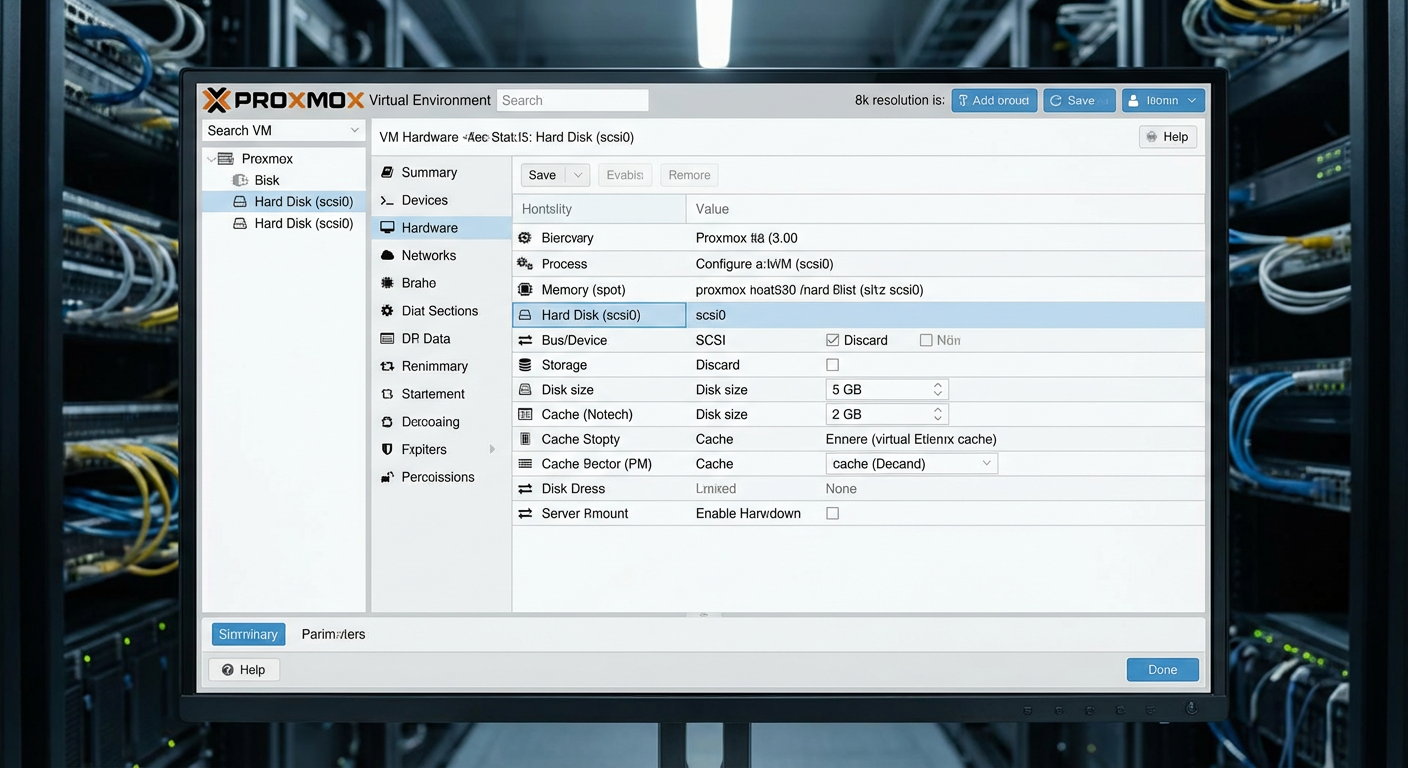 Figura: Legenda: Ativar o Discard e usar VirtIO SCSI é essencial para manter a performance e a saúde do storage a longo prazo.
Passo 5: Ajustes de Rede e Limpeza
Ao migrar, o endereço MAC da placa de rede virtual pode mudar, ou o Windows pode interpretar a nova placa VirtIO como um dispositivo totalmente novo.
Interfaces Fantasmas: No Windows, abra o CMD como Administrador e digite:
set devmgr_show_nonpresent_devices=1
start devmgmt.msc
No Gerenciador de Dispositivos, vá em Exibir > Mostrar dispositivos ocultos. Remova as placas de rede antigas (VMXNET3) que estão cinzas. Isso evita conflitos de IP estático.
Configuração de IP: Reconfigure seu endereço IP estático na nova interface de rede VirtIO (Red Hat VirtIO Ethernet Adapter).
VMware Tools: Desinstale o VMware Tools através do Painel de Controle para remover drivers desnecessários que podem causar instabilidade no sistema. Instale o QEMU Guest Agent (presente na ISO do VirtIO) para permitir que o Proxmox gerencie o shutdown e o congelamento do sistema de arquivos para backups (quiescing).
Resolução de problemas comuns
Falha de Boot (UEFI vs BIOS)
Se a VM não iniciar e ficar presa na tela "Proxmox", verifique o modo de BIOS.
O ESXi usa UEFI por padrão em versões modernas.
No Proxmox, vá em Options > BIOS. Se estiver como
SeaBIOS(Legacy), mude paraOVMF (UEFI).Pode ser necessário adicionar um EFI Disk na aba Hardware para armazenar as variáveis de boot.
Performance de Disco Lenta
Se a velocidade de escrita estiver muito abaixo do esperado:
Verifique se o Cache do disco no Proxmox está definido como
Write Back(rápido, mas requer UPS/No-break) ouNone(seguro, padrão).Confirme se o driver VirtIO está carregado no sistema operacional convidado. Drivers IDE/SATA legados são gargalos severos.
O futuro do seu Home Lab ou Data Center
A migração do VMware para o Proxmox não é apenas uma troca de software; é uma mudança de filosofia de armazenamento. Você sai de um modelo de "caixa preta" (VMFS) para formatos abertos e flexíveis (ZFS/QCOW2).
Ao finalizar a migração, sua prioridade deve ser configurar uma rotina de Backups Incrementais usando o Proxmox Backup Server (PBS). A deduplicação nativa do PBS economizará terabytes de armazenamento e garantirá que, mesmo em caso de falha catastrófica dos discos, sua infraestrutura possa ser restaurada em minutos, não horas.

Arthur Costas
Especialista em FinOps
"Transformo infraestrutura em números. Meu foco é reduzir TCO, equilibrar CAPEX vs OPEX e garantir que cada centavo investido no datacenter traga ROI real."