Dominando o nvme-cli: como formatar namespaces para 4K nativo e eliminar o overhead de emulação
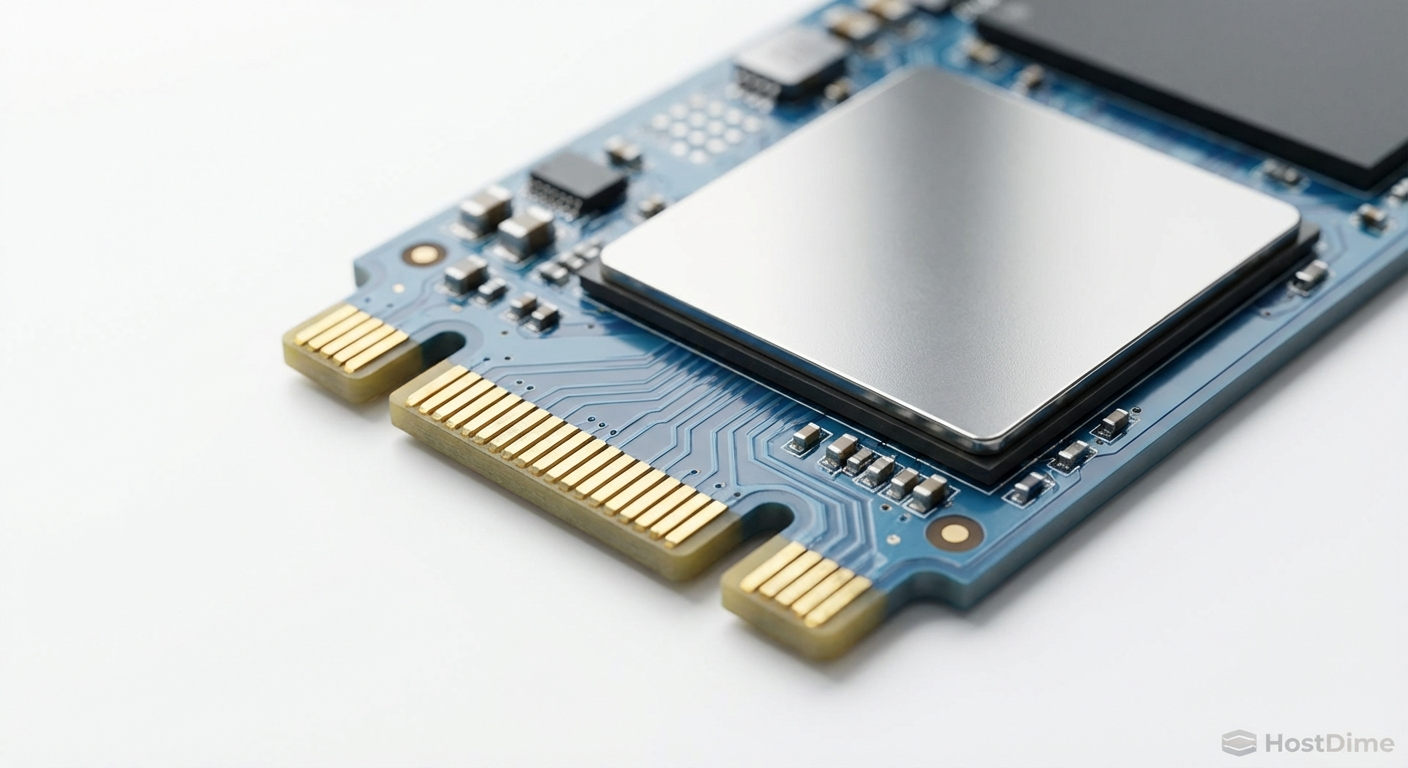
Aprenda a utilizar o nvme-cli no Linux para identificar e converter o tamanho do setor lógico (LBA) do seu SSD NVMe de 512e para 4Kn, otimizando a performance.
Você acaba de instalar um SSD NVMe PCIe Gen4 novinho em folha no seu servidor. As especificações prometem milhões de IOPS e uma largura de banda absurda. Você sobe o banco de dados, inicia a carga de trabalho e, ao monitorar a latência, percebe pequenos engasgos. O disco está rápido, mas o uso de CPU em I/O wait está mais alto do que deveria. O culpado quase sempre atende por um nome silencioso: emulação de 512 bytes.
Resumo em 30 segundos
- SSDs modernos usam páginas físicas de 4K ou maiores, mas muitas vezes emulam setores de 512 bytes (512e) para manter compatibilidade com sistemas operacionais legados.
- Essa emulação causa o efeito Read-Modify-Write, um processo que multiplica as operações internas do disco, aumentando a latência e o desgaste prematuro da memória NAND Flash.
- O utilitário
nvme-clipermite alterar o formato LBA do namespace diretamente no controlador para 4K nativo (4Kn), alinhando o software ao hardware e destravando a performance real do dispositivo.
O fantasma do Read-Modify-Write em SSDs modernos
Para entender o problema, precisamos olhar para a forma como os dados são endereçados. O LBA (Logical Block Addressing) é o tamanho do bloco que o disco reporta ao sistema operacional. Durante décadas, o padrão da indústria de armazenamento foi o setor de 512 bytes. No entanto, a mídia física dos SSDs modernos (a memória NAND Flash) é dividida em páginas muito maiores, tipicamente de 4 Kilobytes (4K), 8K ou até 16K.
Quando um SSD NVMe vem de fábrica configurado em 512e (512-byte emulation), ele mente para o sistema operacional. Ele diz: "pode me enviar pedaços de 512 bytes". Mas quando o sistema operacional envia uma gravação de 512 bytes, o controlador do SSD não consegue gravar apenas isso fisicamente.
Ele precisa ler a página inteira de 4K da NAND para o seu cache interno, modificar apenas os 512 bytes específicos no cache e, em seguida, gravar a página inteira de 4K de volta em um novo bloco físico. Esse ciclo é o temido Read-Modify-Write (RMW). Ele destrói a performance de gravações aleatórias e amplifica a gravação (Write Amplification), reduzindo a vida útil do disco.
A solução é o 4Kn (4K nativo). Ao formatar o namespace para 4Kn, o sistema operacional passa a enviar blocos exatos de 4K. O controlador NVMe pega esse bloco e o grava diretamente na página física, sem etapas intermediárias.
| Característica | 512e (Emulado) | 4Kn (Nativo) |
|---|---|---|
| Tamanho Lógico (OS) | 512 bytes | 4096 bytes |
| Tamanho Físico (NAND) | 4096 bytes (ou maior) | 4096 bytes (ou maior) |
| Overhead de Gravação | Alto (Read-Modify-Write) | Zero (Gravação direta) |
| Desgaste do Disco | Acelerado (Write Amplification) | Otimizado |
| Compatibilidade | Alta (Sistemas legados) | Moderna (Requer OS atualizado) |
Preparando o terreno com nvme-cli e lspci
Para manipular o controlador NVMe diretamente, precisamos do pacote nvme-cli. Ele é o canivete suíço do armazenamento moderno no Linux, permitindo enviar comandos de administração (Admin Command Set) direto para o barramento PCIe, ignorando a camada de bloco padrão do kernel.
Instale a ferramenta na sua distribuição baseada em Debian com apt install nvme-cli ou em sistemas Red Hat com dnf install nvme-cli.
Antes de formatar qualquer coisa, precisamos mapear a topologia. Execute o comando de listagem básica:
nvme list
A saída mostrará todos os dispositivos NVMe conectados, seus namespaces, capacidade e o formato atual. Um namespace em NVMe é essencialmente um volume lógico isolado dentro do controlador físico. A maioria dos SSDs de consumo possui apenas um namespace (/dev/nvme0n1), enquanto drives Enterprise permitem múltiplos namespaces fatiando o mesmo controlador.
💡 Dica Pro: Use o comando
lspci -vv | grep -i non-volatilepara verificar em qual barramento PCIe o seu disco está pendurado. Isso é vital em servidores densos para garantir que você não vai formatar o disco do slot errado.
Dissecando os formatos LBA com o comando id-ns
Não podemos simplesmente adivinhar qual é o formato 4K. Cada fabricante de SSD indexa seus formatos suportados de maneira diferente. Para descobrir o mapa de formatos do seu disco, precisamos interrogar o namespace específico usando a flag id-ns (Identify Namespace).
nvme id-ns /dev/nvme0n1
A saída desse comando é um despejo massivo de dados hexadecimais e capacidades do controlador. Role a tela até encontrar a seção chamada LBA Format Support. Você verá uma lista semelhante a esta:
LBA Format  0 : Metadata Size: 0   bytes - Data Size: 512 bytes - Relative Performance: 0x2 Good (in use)
LBA Format  1 : Metadata Size: 0   bytes - Data Size: 4096 bytes - Relative Performance: 0x1 Better
LBA Format  2 : Metadata Size: 8   bytes - Data Size: 512 bytes - Relative Performance: 0x2 Good
LBA Format  3 : Metadata Size: 8   bytes - Data Size: 4096 bytes - Relative Performance: 0x1 Better
 Figura: Saída do terminal exibindo os formatos LBA suportados pelo controlador NVMe, com destaque para o formato 4K nativo.
Vamos traduzir os campos críticos dessa saída:
LBA Format (lbaf): É o índice numérico (0, 1, 2, etc.) que usaremos no comando de formatação.
Metadata Size (ms): Espaço extra reservado por bloco para metadados de proteção de ponta a ponta (DIF/DIX). Para uso comum, queremos o formato com 0 bytes de metadados.
Data Size (lbads): O tamanho do bloco em si. Note que o NVMe reporta isso internamente como potências de 2. Um
lbadsde 9 significa 2^9 (512 bytes). Umlbadsde 12 significa 2^12 (4096 bytes). Onvme-clijá faz essa conversão matemática para facilitar a leitura.Relative Performance (rp): O próprio controlador avisa qual formato entrega mais velocidade. Note que o formato de 4096 bytes é classificado como "Better" (Melhor).
No nosso exemplo, o disco está usando o formato 0 (512 bytes), mas queremos migrar para o formato 1 (4096 bytes sem metadados).
Executando a formatação de baixo nível
Chegou o momento crítico. O comando nvme format não é uma formatação de sistema de arquivos como o mkfs.ext4. Ele é uma instrução de baixo nível que apaga a tabela de tradução do controlador e redefine a geometria lógica do disco.
⚠️ Perigo: Este comando destrói instantaneamente e de forma irrecuperável todos os dados, partições e sistemas de arquivos presentes no namespace. Certifique-se de que o disco não está montado e que você possui backups.
Para aplicar o formato 1 (que identificamos como 4K nativo no passo anterior), utilizamos a flag --lbaf (LBA Format):
nvme format /dev/nvme0n1 --lbaf=1
Se você quiser aproveitar a oportunidade para fazer um apagamento criptográfico seguro (Secure Erase), pode adicionar a flag --ses=1. Isso instrui o controlador a descartar a chave de criptografia interna, tornando os dados antigos inacessíveis em frações de segundo, além de redefinir o formato LBA.
Após pressionar Enter, o comando geralmente leva apenas alguns segundos. O controlador NVMe processa a mudança internamente. Para confirmar o sucesso, execute nvme list novamente e verifique a coluna "Format". Ela deve exibir orgulhosamente 4 KiB.
Validando o ganho de IOPS com fio
Não confie apenas na teoria. Para provar que a eliminação do Read-Modify-Write funcionou, precisamos estressar o disco. A melhor ferramenta para isso é o fio (Flexible I/O Tester).
Vamos simular uma carga de trabalho de banco de dados: gravações aleatórias puras, ignorando o cache do sistema operacional.
fio --name=teste_4k --ioengine=libaio --iodepth=64 --rw=randwrite --bs=4k --direct=1 --size=5G --numjobs=1 --filename=/dev/nvme0n1
Explicando as flags vitais deste teste:
--ioengine=libaio: Usa a API assíncrona do Linux para enviar múltiplos comandos simultâneos.--iodepth=64: Mantém 64 operações de I/O na fila do NVMe constantemente.--rw=randwrite: Força gravações aleatórias, o pior cenário possível para um disco em 512e.--bs=4k: Define o tamanho do bloco do teste para 4 Kilobytes.--direct=1: Ignora o page cache do kernel, forçando o dado a ir direto para o hardware.
 Figura: Comparação visual do fluxo de dados: o gargalo do Read-Modify-Write em 512e contra a gravação direta e otimizada em 4Kn.
Se você rodar este mesmo comando antes (em 512e) e depois (em 4Kn), notará duas coisas. Primeiro, os IOPS (Operações de Entrada/Saída por Segundo) reportados pelo fio serão significativamente maiores no disco 4Kn. Segundo, se você abrir outro terminal e rodar iostat -x 1, verá que a métrica w_await (latência média de gravação) cairá drasticamente. O controlador não está mais perdendo tempo lendo páginas inteiras apenas para alterar uma fração delas.
Códigos de erro do controlador e troubleshooting
O barramento PCIe é implacável. Se algo estiver errado, o comando nvme format falhará imediatamente. Aqui estão os erros mais comuns e como resolvê-los:
Erro: NVMe Status: Invalid Format (0x210a)
Isso significa que você passou um índice na flag --lbaf que o controlador não suporta. Volte ao comando nvme id-ns e verifique se você digitou o número correto. Alguns discos mais simples de uso doméstico simplesmente não possuem suporte a 4Kn em seu firmware.
Erro: NVMe Status: Namespace is in use (0x2104)
O kernel do Linux está bloqueando o acesso exclusivo ao disco. Isso acontece se o disco estiver montado, ou pior, se estiver preso em uma camada de abstração. Você precisa desmontar todas as partições (umount). Se o disco fizer parte de um LVM, você deve desativar o volume group (vgchange -a n). Se for um array de software, pare o mdadm (mdadm --stop /dev/mdX).
Se o erro persistir mesmo com tudo desmontado, verifique os logs do kernel com dmesg | tail. Muitas vezes, o serviço multipathd ou o udev podem estar segurando um lock no dispositivo em background.
O futuro dos blocos no datacenter
A transição para 4K nativo não é apenas um truque de performance, é uma necessidade arquitetural. À medida que a densidade das memórias NAND Flash aumenta (com células QLC e futuramente PLC), o tamanho físico das páginas internas dos SSDs está saltando de 4K para 16K ou até 64K.
Manter a emulação de 512 bytes nesses cenários criaria um gargalo de Read-Modify-Write tão severo que inviabilizaria o uso do disco em ambientes corporativos. Tecnologias emergentes como ZNS (Zoned Namespaces), que obrigam o host a gravar dados sequencialmente em zonas específicas, já abandonam completamente o conceito de setores pequenos emulados.
A recomendação técnica é clara. Ao provisionar um novo servidor de banco de dados, um nó de virtualização Proxmox ou um cluster Ceph, a primeira etapa do seu script de automação deve ser inspecionar a topologia com nvme id-ns e forçar a formatação para 4Kn. Alinhar a geometria do seu sistema de arquivos com a realidade física do silício é o passo fundamental para extrair cada gota de performance do seu hardware de armazenamento.
O que significa 512e em um SSD NVMe?
Significa '512-byte emulation'. O SSD reporta setores lógicos de 512 bytes para o sistema operacional por questões de compatibilidade com sistemas legados, mas fisicamente grava os dados em páginas de 4K (ou maiores). Essa disparidade gera um overhead de processamento conhecido como Read-Modify-Write.Formatar o namespace com nvme-cli apaga os dados do disco?
Sim. O comando 'nvme format' realiza uma formatação de baixo nível diretamente no controlador do SSD, apagando de forma irreversível todos os dados contidos no namespace especificado. É obrigatório realizar backup antes do procedimento.Como saber se meu SSD suporta o formato 4K nativo (4Kn)?
Você deve utilizar o comando 'nvme id-ns /dev/nvme0n1' (substituindo pelo seu dispositivo) e procurar pela seção 'LBA Format Support' na saída do terminal. Se houver um formato listado com 'Data Size: 4096', significa que o disco suporta 4Kn nativamente.
Viktor Kovac
Investigador de Incidentes de Segurança
"Não busco apenas o invasor, mas a falha silenciosa. Rastreio vetores de ataque, preservo a cadeia de custódia e disseco logs até que a verdade digital emerja das sombras."