Guia de bifurcação PCIe: como ligar 4 NVMe em um slot x16 no home lab
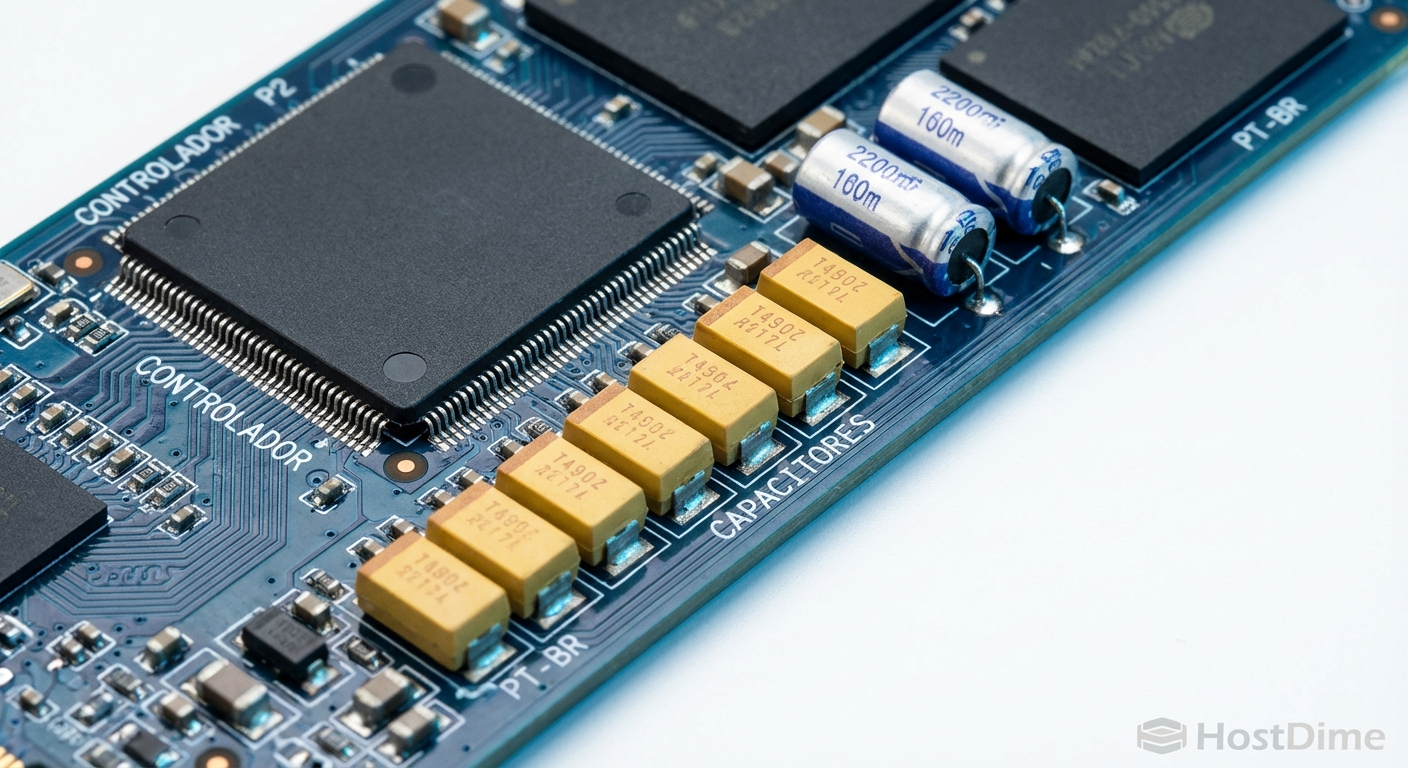
Aprenda a superar os limites de lanes PCIe em processadores consumer. Descubra como usar a bifurcação para conectar múltiplos SSDs NVMe em um único slot x16 sem gastar fortunas.
Você já olhou para aquele slot PCIe x16 vazio na sua placa-mãe e pensou: "Eu poderia colocar uma GPU aqui, mas o que eu realmente quero é um array de armazenamento absurdamente rápido"? Se você é um entusiasta de home lab como eu, a resposta provavelmente é sim. O problema é que a maioria das placas-mãe de consumo (seja AM4, AM5 ou LGA1700) vem com poucos slots M.2 nativos.
É aqui que entra a mágica da bifurcação PCIe. Em vez de gastar milhares de reais em hardware enterprise ou plataformas HEDT (como Threadripper ou Xeon Scalable) apenas para ter mais conectividade, podemos usar um truque de BIOS e um adaptador barato para transformar um único slot de placa de vídeo em quatro conexões NVMe de alta velocidade. Vamos transformar silício ocioso em IOPS brutos para o seu TrueNAS ou Proxmox.
Resumo em 30 segundos
- O Conceito: A bifurcação divide um slot físico x16 (16 pistas) em quatro canais lógicos x4 independentes, permitindo conectar 4 SSDs NVMe sem chips controladores caros.
- O Requisito: Sua placa-mãe e CPU precisam suportar explicitamente a divisão de pistas na BIOS (modo x4x4x4x4). Sem isso, apenas o primeiro disco será lido.
- O Custo: Com o suporte correto, um adaptador passivo de R$ 100,00 faz o mesmo trabalho de uma placa RAID de R$ 3.000,00.
O desafio das pistas: CPU vs. Chipset
Para entender por que a bifurcação é necessária, precisamos falar sobre a economia das pistas PCIe. Em processadores "consumer" (como um Ryzen 9 ou Core i9), temos um número limitado de pistas PCIe saindo diretamente da CPU — geralmente 20 ou 24 pistas.
Dessas, 16 são quase sempre dedicadas ao primeiro slot PCIe (o da GPU) e 4 são para um slot M.2 principal. O resto da conectividade da sua placa-mãe (SATA, USB, Ethernet e os slots PCIe inferiores) passa pelo Chipset.
⚠️ Perigo: Conectar muitos SSDs NVMe através do chipset é uma receita para gargalo. O chipset se comunica com a CPU através de um link DMI (geralmente equivalente a x4 ou x8). Se você pendurar 4 NVMes no chipset, eles vão brigar pela mesma banda estreita para falar com o processador.
A bifurcação nos permite usar as 16 pistas "premium" da CPU, que normalmente seriam para a placa de vídeo, e dedicá-las diretamente ao armazenamento. Isso significa latência zero e largura de banda total para cada drive individualmente.
 Figura: Diagrama ilustrando a diferença de largura de banda entre as pistas diretas da CPU e as pistas limitadas do Chipset.
Hardware: Adaptadores Passivos vs. Ativos (PLX)
Aqui é onde a "gambiarra técnica" brilha. Existem dois tipos de placas adaptadoras PCIe para M.2 no mercado, e a diferença de preço é brutal.
1. Adaptadores Passivos (A escolha do Home Labber)
Estas placas custam entre R$ 80,00 e R$ 200,00 no AliExpress ou Amazon. Elas não têm "cérebro". Se você olhar de perto, verá apenas trilhas de cobre que levam os pinos do slot PCIe diretamente para os conectores M.2.
Vantagem: Barato, simples, sem latência adicionada.
Desvantagem: Exige que a placa-mãe saiba fazer a divisão (bifurcação). Se a placa-mãe não suportar, você verá apenas um SSD.
2. Adaptadores Ativos (Com Switch PLX)
Estas são placas de nível Enterprise (como as da Broadcom ou HighPoint). Elas possuem um chip dedicado (Switch PCIe/PLX) que recebe as 16 pistas da CPU e gerencia o tráfego para os SSDs.
Vantagem: Funciona em qualquer placa-mãe, mesmo sem suporte a bifurcação, pois o chip apresenta um único dispositivo para o sistema.
Desvantagem: Custa caro (frequentemente acima de R$ 2.000,00), esquenta muito e consome mais energia.
Para o nosso cenário de baixo custo e alta performance, queremos o adaptador passivo. Modelos populares incluem o ASUS Hyper M.2 X16 (versões Gen4 ou Gen5) ou placas genéricas de PCB verde que funcionam surpreendentemente bem.
 Figura: Comparativo visual: à esquerda, um adaptador passivo simples; à direita, um adaptador ativo com chip switch PLX e dissipador.
Configurando a BIOS: O passo crítico
Você comprou o adaptador, instalou quatro SSDs NVMe de 1TB e espetou no slot principal. Ao ligar, o sistema operacional só mostra um disco. Não entre em pânico; isso é o comportamento padrão. O slot está configurado como um único link x16.
Você precisa entrar na BIOS/UEFI e procurar por configurações relacionadas ao slot PCIe onde o adaptador está instalado. Os nomes variam conforme o fabricante:
ASUS: Geralmente em Onboard Devices Configuration -> PCIEX16_1 Bandwidth. Mude de "X16 Mode" para "PCIe RAID Mode" ou "Hyper M.2 X16".
MSI/Gigabyte/ASRock: Procure por PCIe Bifurcation ou PCIe Slot Configuration. As opções geralmente são:
- x16: (Padrão, para GPU)
- x8/x8: (Divide em dois)
- x4/x4/x4/x4: (O que queremos!)
💡 Dica Pro: Em plataformas Intel, essa opção às vezes está escondida dentro dos menus do VROC (Virtual RAID on CPU). Mesmo que você não vá usar o RAID via software da Intel (e não deveria, se usa ZFS), ativar o suporte ao VROC é o gatilho que libera a bifurcação elétrica do slot.
Se a sua BIOS só oferece a opção x8/x8, isso significa que você só conseguirá usar 2 dos 4 SSDs instalados no adaptador. Isso é comum em placas-mãe que dividem as pistas com um segundo slot físico.
 Figura: Tela de configuração da BIOS mostrando a alteração crítica do modo PCIe de 'Auto' para 'x4x4x4x4'.
Validando no Sistema Operacional
Depois de salvar e reiniciar, é hora de verificar se o sistema operacional está vendo quatro controladores NVMe distintos. No Linux (Proxmox, Ubuntu, Debian), a ferramenta lspci é sua melhor amiga.
Abra o terminal e digite:
lspci -vv | grep -i "Non-Volatile"
Se a bifurcação funcionou, você verá quatro linhas separadas, cada uma com um endereço de barramento diferente (ex: 01:00.0, 02:00.0, 03:00.0, 04:00.0).
Para confirmar a largura de banda, escolha um dos endereços e verifique o status do link (LnkSta):
lspci -s 01:00.0 -vv | grep LnkSta
Você deve procurar por algo como Speed 16GT/s, Width x4 (para PCIe 4.0). Se estiver Width x1 ou Speed 2.5GT/s, algo está errado com o contato físico ou a configuração de economia de energia.
Tabela Comparativa: Modos de Operação
| Característica | Slot x16 Padrão (Sem Bifurcação) | Slot Bifurcado (x4x4x4x4) | Chipset (Via DMI) |
|---|---|---|---|
| Discos Visíveis | 1 NVMe | 4 NVMes | Varia (Compartilhado) |
| Banda por Disco | x4 (Total do slot desperdiçado) | x4 Dedicado (Full Speed) | Compartilha x4/x8 total |
| Latência | Baixa (CPU Direct) | Baixa (CPU Direct) | Alta (Pulo extra) |
| Custo Hardware | Baixo | Baixo (Adaptador Passivo) | N/A (Slots da placa) |
| Uso Ideal | Boot Drive | ZFS Pool / vSAN | Armazenamento Frio |
O "Gotcha" da detecção de discos
Um problema comum que enfrentamos no laboratório é a placa-mãe detectar 3 discos em vez de 4, ou a ordem dos discos ser aleatória.
Isso acontece porque a pinagem dos adaptadores passivos segue uma ordem física que nem sempre casa com a ordem lógica da BIOS. Além disso, algumas placas-mãe desabilitam as últimas 4 pistas do slot x16 se você estiver usando um slot M.2 específico na placa-mãe (conflito de recursos).
💡 Dica Pro: Sempre consulte o diagrama de blocos no manual da sua placa-mãe. Se o manual diz "PCIEX16_1 shares bandwidth with M.2_2", você terá que escolher entre usar o slot M.2 na placa ou ter as 4 pistas completas no seu adaptador bifurcado.
Outro ponto de atenção é o ZFS. Ao criar seu pool (seja em RAIDZ1 ou Mirrors), use sempre o ID único do disco (/dev/disk/by-id/) e não os nomes genéricos (/dev/nvme0n1). Com a bifurcação, se você trocar o adaptador de slot ou resetar a BIOS, a ordem de detecção pode mudar, e você não quer que seu pool ZFS se degrade por confusão de nomes.
 Figura: Terminal Linux exibindo status de um pool ZFS saudável com 4 discos NVMe identificados por ID, demonstrando o sucesso da configuração.
O futuro é CXL, mas o presente é Bifurcação
Estamos à beira de uma revolução com o CXL (Compute Express Link), que promete flexibilidade total de memória e armazenamento. Mas, até que o hardware CXL chegue ao mercado de usados a preços acessíveis, a bifurcação PCIe continua sendo a ferramenta mais poderosa no arsenal do construtor de home lab.
Ela permite que servidores modestos entreguem performance de I/O comparável a storages All-Flash corporativos, desde que você esteja disposto a navegar pelas configurações da BIOS e escolher a placa-mãe certa. Antes de comprar qualquer hardware, pesquise "Nome da Placa-Mãe + Bifurcation Support". Esse pequeno dever de casa é a diferença entre um laboratório de alta performance e um adaptador que serve apenas como peso de papel.
O que acontece se minha placa-mãe não suportar bifurcação PCIe?
Se a placa-mãe não suportar bifurcação (divisão do slot), ela reconhecerá apenas o primeiro SSD NVMe instalado no adaptador passivo. O sistema verá o adaptador como um único dispositivo x16, mas eletricamente só conseguirá falar com o primeiro drive conectado às primeiras 4 pistas. Para contornar isso, você precisaria de um adaptador ativo com um chip switch PCIe (PLX), que é significativamente mais caro.Posso usar bifurcação no slot x16 secundário ligado ao chipset?
Geralmente não. A maioria das placas consumer suporta bifurcação apenas nos slots ligados diretamente à CPU (geralmente o primeiro slot x16 reforçado com metal). Slots ligados ao chipset compartilham banda via DMI e raramente permitem essa divisão granular na BIOS, pois a controladora do chipset não foi desenhada para gerenciar múltiplos links x4 independentes dessa forma.A bifurcação afeta a performance dos SSDs NVMe?
Não negativamente. Na verdade, a bifurcação oferece acesso direto às lanes da CPU para cada SSD, garantindo a menor latência e maior largura de banda possível. Diferente de um switch PLX que pode introduzir uma latência microscópica (nanossegundos), a bifurcação é apenas uma divisão elétrica ("fios"). É o cenário ideal para pools ZFS de alta performance ou cache L2ARC.
Silvio Zimmerman
Operador de Backup & DR
"Vivo sob o lema de que backup não existe, apenas restore bem-sucedido. Minha religião é a regra 3-2-1 e meu hobby é desconfiar da integridade dos seus dados."