NVMe no Windows 11: A Verdade Sobre PCIe, Calor e Performance Real
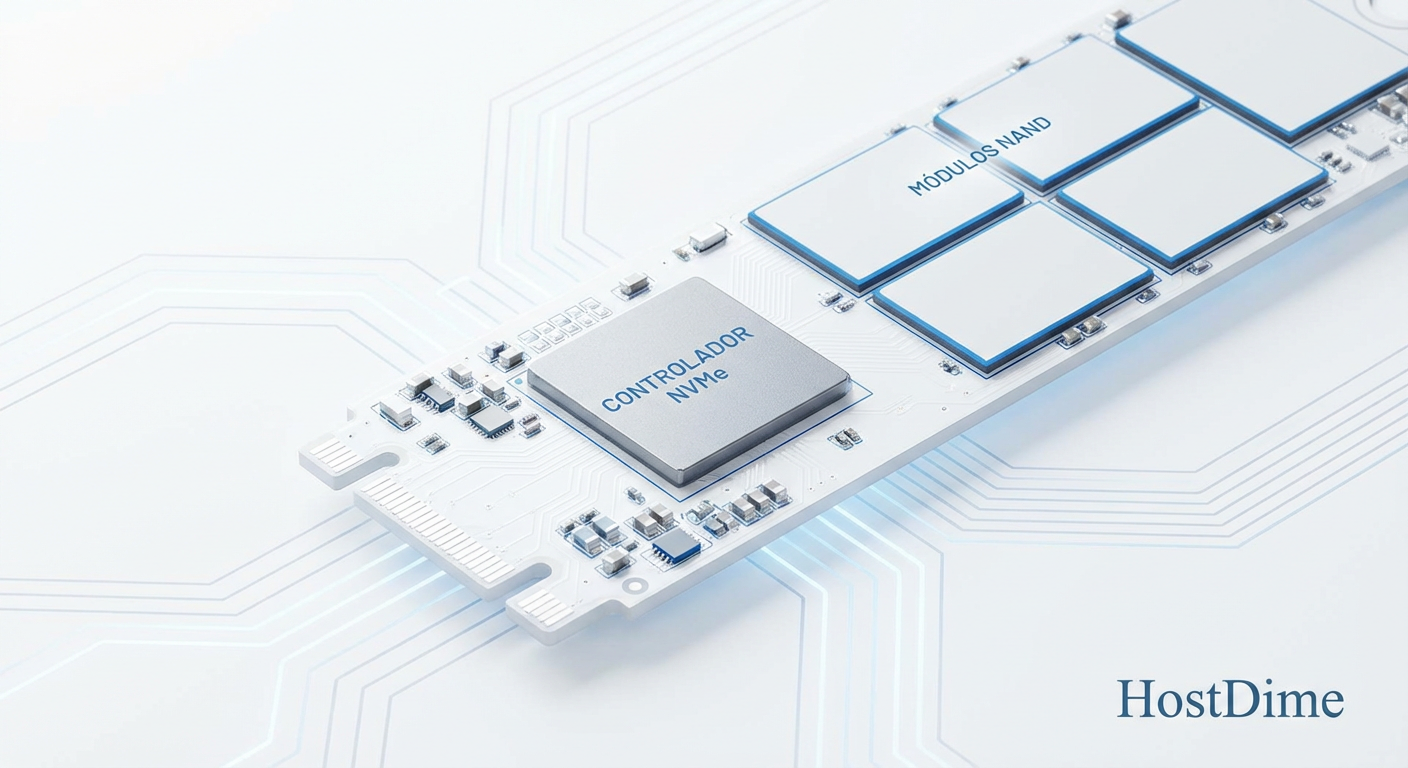
Esqueça os 10.000 MB/s do marketing. Entenda como o NVMe realmente funciona no Windows 11, o impacto real do PCIe 4.0/5.0, gerenciamento térmico e o que configurar para evitar engasgos.
Você comprou um SSD NVMe Gen 5.0 novinho em folha. A caixa promete 14.000 MB/s. Você o instala, clona o Windows 11 e espera que o sistema inicie antes mesmo de você tirar o dedo do botão de power. A realidade? O Windows carrega talvez um segundo mais rápido que no seu antigo drive Gen 3.0. O Word abre na mesma velocidade. O jogo carrega a textura com o mesmo "pop-in".
Como investigador forense de sistemas, não acredito no que diz a caixa. A caixa é marketing. O meu trabalho é olhar para os sintomas — a lentidão inexplicável, os engasgos aleatórios, o calor excessivo — e rastrear a causa raiz através das camadas de abstração.
O problema não é o drive. O problema é como o Windows, a física e a arquitetura PCIe interagem no mundo real. Vamos dissecar o crime.
A performance real do NVMe no Windows 11 não é definida pela taxa de transferência sequencial (os famosos GB/s da caixa), mas pela latência em operações aleatórias de baixa profundidade de fila (QD1) e pela estabilidade térmica. Enquanto o barramento PCIe dita o limite de velocidade teórica, é o firmware da controladora e o gerenciamento de energia do sistema operacional (ASPM) que determinam a responsividade instantânea que o usuário sente.
A Ilusão da Velocidade Sequencial e o Impacto do QD1
A primeira pista na nossa investigação é a discrepância entre os números de benchmark e a sensação de uso. A indústria de armazenamento vende drives baseando-se em um cenário que representa menos de 5% do uso de um desktop comum: leituras e escritas sequenciais massivas.
A menos que você seja um editor de vídeo movendo arquivos RAW de 100GB o dia todo, os "14.000 MB/s" são irrelevantes. O Windows 11 é um sistema operacional "barulhento". Ele faz milhares de pequenas solicitações de leitura e escrita: logs, dlls, cache de navegador, arquivos de paginação.
Aqui entra o conceito de Queue Depth (QD) ou Profundidade de Fila.
O Cenário de Marketing (QD32 ou QD256): Os fabricantes testam drives enviando 32 ou mais pedidos de dados simultaneamente. O drive pode organizar esses pedidos, otimizar a busca e entregar velocidade máxima.
O Cenário Real (QD1 a QD4): O Windows, ao abrir o Chrome ou carregar o Excel, raramente empilha mais de 1 a 4 pedidos por vez.
 Figura: Gráfico: A divergência entre o Marketing Sequencial e a Latência Real no uso cotidiano do Windows.
O gargalo não é a largura da banda (o tamanho do cano), é a latência (o tempo para a água começar a sair). Um drive Gen 5.0 pode ter um cano enorme, mas se a controladora leva o mesmo tempo para achar um arquivo de 4KB que um drive Gen 3.0, você não sentirá diferença. Em QD1, a maioria dos drives premium entrega entre 60 a 90 MB/s, independentemente de serem PCIe 3.0, 4.0 ou 5.0. É aqui que a "velocidade" morre.
Gerações PCIe: Comparando 3.0, 4.0 e 5.0 em Cargas Reais
Se isolarmos a variável "Geração PCIe", vemos a lei dos retornos decrescentes em ação. O salto de SATA para NVMe foi revolucionário porque mudamos o protocolo (de AHCI para NVMe) e a latência despencou. O salto entre gerações NVMe é apenas um aumento de clock e largura de banda.
Para um investigador, a pergunta é: "Onde está a evidência de melhoria?". Vamos aos dados comparativos de impacto real:
| Atributo | PCIe 3.0 (Gen 3) | PCIe 4.0 (Gen 4) | PCIe 5.0 (Gen 5) | Veredito Forense |
|---|---|---|---|---|
| Largura de Banda Teórica (x4) | ~3.500 MB/s | ~7.500 MB/s | ~15.000 MB/s | Útil apenas para cópia de arquivos gigantes. |
| Tempo de Boot Windows 11 | ~8-10s | ~7-9s | ~7-9s | Diferença marginal (gargalo é inicialização da BIOS/Drivers). |
| Carregamento de Jogos (Padrão) | Rápido | Rápido | Rápido | Limitado pela descompressão da CPU, não pelo SSD. |
| DirectStorage (Jogos Otimizados) | Funcional | Melhor | Ideal | A única área onde Gen 4/5 mostra vantagem mensurável futura. |
| Temperatura Média | 40°C - 60°C | 50°C - 75°C | 60°C - 90°C+ | Risco Crítico: Gen 5 exige refrigeração ativa ou dissipadores massivos. |
O Fator DirectStorage: Esta é a única tecnologia que muda o modelo mental. Ela permite que a GPU puxe dados direto do NVMe, ignorando a CPU. Aqui, a largura de banda bruta do Gen 4/5 começa a importar. Porém, a lista de jogos que suportam isso nativamente ainda é minúscula.
Termodinâmica do Silício e o Thermal Throttling
Na minha experiência analisando falhas de hardware, o calor é o assassino silencioso de performance no NVMe. Mas existe um paradoxo fascinante aqui que muitos ignoram ao montar seus sistemas de refrigeração.
Um SSD NVMe tem dois componentes principais com necessidades térmicas opostas:
A Controladora (CPU do disco): Odeia calor. Se passar de 70°C-80°C, ela entra em Thermal Throttling (reduz a velocidade drasticamente para não queimar).
A Memória NAND (Onde os dados vivem): Gosta de calor para escrever. Escrever dados em NAND fria (abaixo de 25°C-30°C) causa mais desgaste físico nas células e aumenta a latência de programação. No entanto, ela precisa estar fria para reter dados a longo prazo.
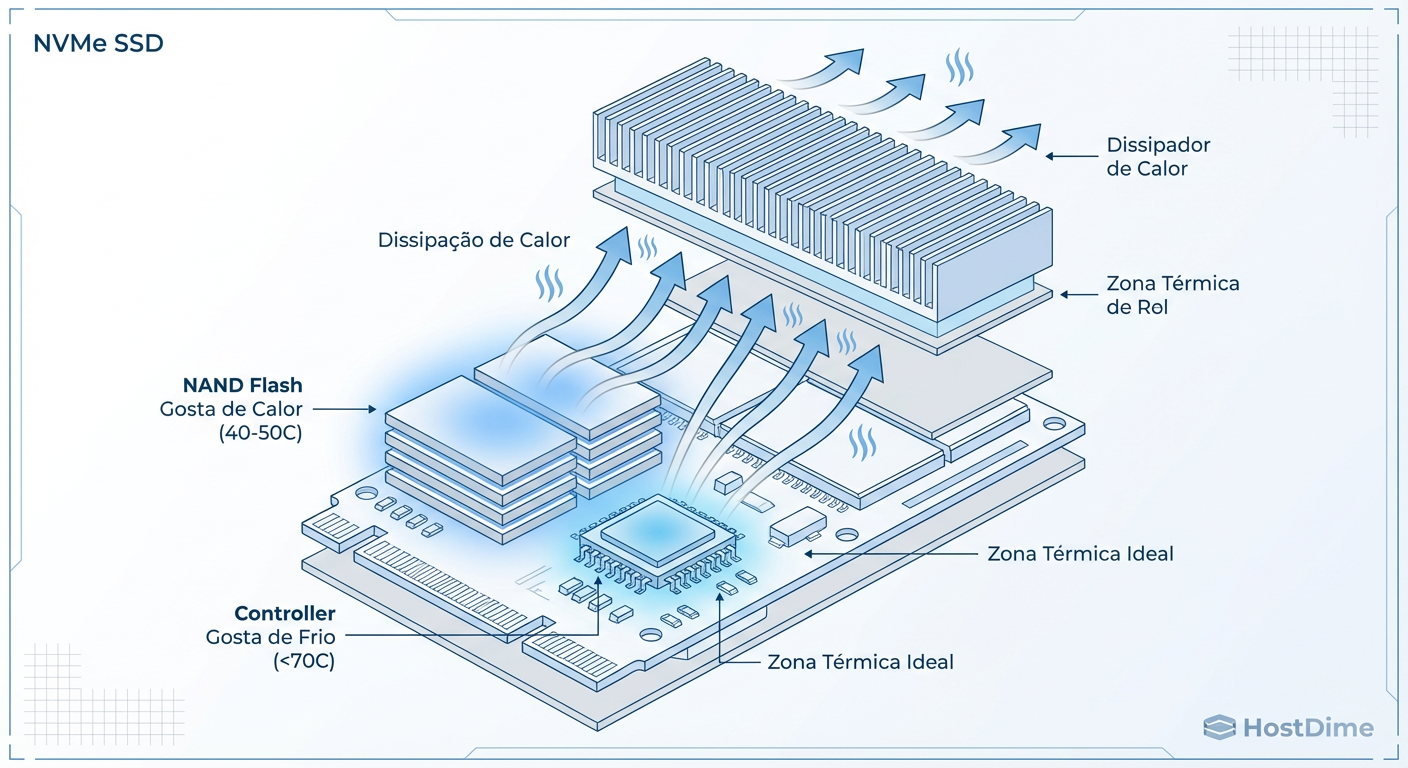 Figura: Diagrama Térmico: O conflito de interesses entre a memória NAND e a Controladora.
O Cenário de Falha Comum: O usuário coloca um dissipador gigantesco e ventoinhas soprando direto no SSD. O drive opera a 30°C.
Resultado: A controladora está feliz, mas a NAND está sofrendo maior desgaste em escritas.
O oposto: Sem dissipador em um Gen 4/5. A controladora bate 85°C em 10 segundos de carga. A velocidade cai de 7.000 MB/s para 500 MB/s (nível HDD).
Diagnóstico: O ideal é que a controladora tenha contato com o dissipador térmico, mas que a NAND não seja "super-resfriada". Etiquetas térmicas de metal nos SSDs modernos muitas vezes já fazem esse equilíbrio. Arrancá-las para colocar um dissipador de placa-mãe pode invalidar a garantia e piorar a engenharia térmica original.
Drivers NVMe e a Importância Crítica do Firmware
Muitas vezes, culpamos o hardware quando o software é o sabotador. O Windows 11 vem com um driver NVMe padrão da Microsoft. Ele é robusto, estável e... conservador.
Fabricantes como Samsung, Western Digital e Solidigm ocasionalmente lançam drivers proprietários. Em testes forenses, drivers proprietários tendem a lidar melhor com comandos de limpeza de memória e gerenciamento de fila, resultando em menos "stuttering" (engasgos).
Mas o verdadeiro culpado geralmente reside no Firmware. O firmware de um SSD controla voltagens físicas e algoritmos de correção de erro.
Caso Real: O Samsung 980 Pro e 990 Pro tiveram um bug de firmware famoso que fazia o drive entrar em modo de "somente leitura" prematuramente, matando o SSD.
Ação: Jamais instale um NVMe sem baixar o software do fabricante (Samsung Magician, WD Dashboard, etc.) para verificar e atualizar o firmware imediatamente. É uma questão de integridade de dados, não apenas velocidade.
Configurações do Windows 11: Cache de Escrita e os Riscos do ASPM
Se o hardware está frio e o firmware atualizado, mas o sistema engasga, olhamos para as configurações de energia. O Windows 11, por padrão, tenta economizar energia a todo custo.
O Perigo do ASPM (Active State Power Management)
O ASPM permite que o link PCIe "durma" quando não há dados trafegando.
O Problema: Acordar leva tempo (microssegundos). Se o seu uso é "rajadas curtas" (navegação web), o link fica dormindo e acordando constantemente. Isso cria latência perceptível.
A Solução: Em desktops plugados na tomada, o ASPM deve ser gerenciado com cuidado. No plano de energia "Alto Desempenho", o Windows geralmente desativa a economia agressiva no PCIe, mas vale verificar na BIOS.
Cache de Escrita e "Flush"
O Windows usa a RAM do sistema como buffer para o SSD.
Vá em Gerenciador de Dispositivos > Unidades de Disco > [Seu SSD] > Políticas.
Garanta que "Habilitar cache de gravação no dispositivo" esteja ATIVADO.
Cuidado: A opção abaixo, "Desativar a limpeza de buffer de cache de gravação" é perigosa. Ela aumenta a velocidade, mas se a luz acabar, você perderá dados e poderá corromper o sistema de arquivos. Só ative se tiver um Nobreak (UPS).
Diagnóstico com Evidência: Usando Performance Monitor e Smartmontools
Pare de usar o Gerenciador de Tarefas para diagnosticar disco. Ele mostra médias que escondem os picos de latência. Para provar o que está acontecendo, precisamos de ferramentas de precisão.
1. Smartmontools (A Verdade Interna)
O Windows não mostra os logs de erro internos do drive. O smartctl (parte do pacote smartmontools) lê os registros direto da controladora.
smartctl -a /dev/nvme0n1
Procure por:
Critical Warning: Deve ser 0.Media and Data Integrity Errors: Se for maior que 0, o drive ou o cabo/slot está falhando.Temperature Sensor 1vsSensor 2: Diferencia a temperatura da NAND e da Controladora.
2. Performance Monitor (PerfMon)
Para capturar gargalos em tempo real:
Abra o
perfmon.exe.Adicione o contador: Disco Físico > Média de s/Leitura e Média de s/Gravação.
A Regra: Se a latência média passar de 0.020s (20ms) consistentemente, o disco é o gargalo. Se o disco está a 100% de uso mas a latência é baixa, o sistema está fluindo bem.
Veredito Técnico do Inquérito
A velocidade do seu Windows 11 em um NVMe não depende de ter "Gen 5" na caixa. Depende de manter a controladora abaixo de 70°C, garantir que o firmware não esteja bugado e entender que, para o uso diário, 14.000 MB/s é um número fantasia. Foque na latência, cuide da temperatura e configure o Windows para performance, não para economizar 2 watts de energia.
Referências & Leitura Complementar
NVM Express Base Specification 2.0: Detalhes técnicos sobre as filas de comando e arbitragem de dados no protocolo NVMe.
JEDEC SSD Specifications: Padrões industriais para testes de resistência e retenção de dados em NAND Flash dependendo da temperatura.
Microsoft Hardware Dev Center - StorNVMe: Documentação sobre como o driver nativo do Windows lida com comandos de energia e buffer.
PCI-SIG Engineering Change Requests (ECRs): Documentação sobre as mudanças de gerenciamento de energia (L1.1/L1.2 substates) entre PCIe 3.0, 4.0 e 5.0.

Lucas Ferreira
Engenheiro de Observabilidade
"Transformo o caos de logs, métricas e traces em clareza operacional. Minha missão é eliminar pontos cegos e garantir que nada permaneça invisível na infraestrutura."