Trimunmap Como Funciona E Quando Usar
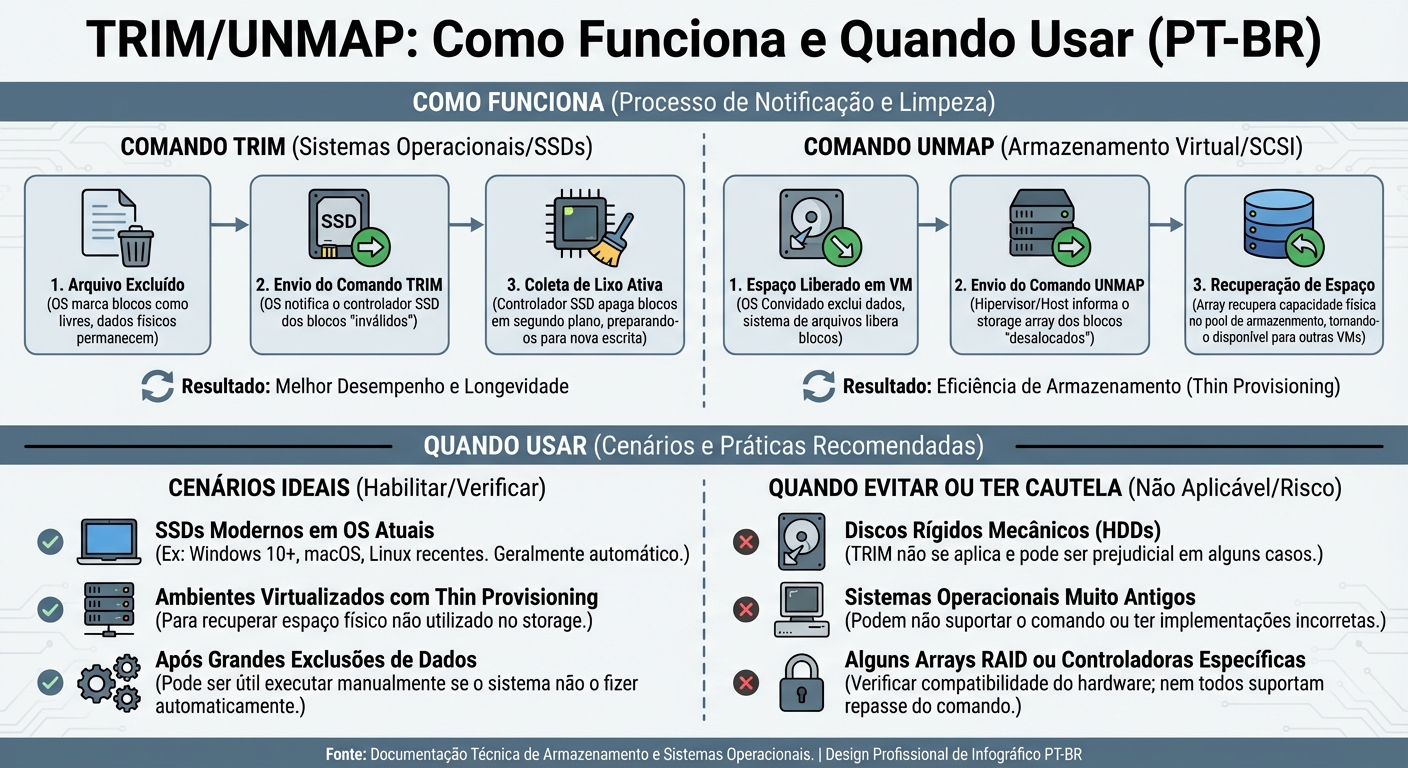
Discos rígidos tradicionais (HDDs) funcionam de uma maneira bastante direta: você escreve dados em um setor, e ele sobrescreve o que estava lá antes. Os SSDs (...
Trimunmap Como Funciona E Quando Usar
TRIM/UNMAP: Como Funciona e Quando Usar
1. O Problema/Contexto
Discos rígidos tradicionais (HDDs) funcionam de uma maneira bastante direta: você escreve dados em um setor, e ele sobrescreve o que estava lá antes. Os SSDs (Solid State Drives), por outro lado, são mais complicados. Eles não podem simplesmente sobrescrever dados; eles precisam primeiro apagar um bloco inteiro antes de poder escrever nele.
Isso leva a um problema de desempenho: com o tempo, à medida que você apaga e escreve arquivos, o SSD pode ficar cheio de blocos que contêm dados "inválidos" (ou seja, dados que o sistema de arquivos considera apagados, mas que o SSD ainda armazena). Quando você tenta escrever novos dados, o SSD precisa primeiro apagar esses blocos antes de poder escrever, o que causa lentidão.
Este problema é exacerbado pelo fato de que o sistema de arquivos não informa ao SSD quando um arquivo foi apagado. O sistema de arquivos simplesmente atualiza seus metadados para indicar que o espaço está livre, mas o SSD não tem conhecimento disso.
2. Conceitos Fundamentais
Aqui é onde entram os comandos TRIM (para SSDs conectados via SATA) e UNMAP (para SSDs conectados via SCSI ou NVMe). Ambos fazem essencialmente a mesma coisa: informam ao SSD que certos blocos de dados não estão mais em uso e podem ser apagados.
- TRIM (SATA): Um comando SATA que permite que o sistema operacional informe ao SSD quais blocos de dados não são mais considerados em uso e podem ser apagados internamente.
- UNMAP (SCSI/NVMe): Um comando SCSI ou NVMe que tem a mesma função que o TRIM, mas é usado em interfaces diferentes.
- Coleta de Lixo (Garbage Collection): Um processo interno do SSD onde ele move dados válidos para outros blocos para que blocos contendo apenas dados inválidos possam ser apagados. TRIM/UNMAP ajudam a otimizar este processo.
- Write Amplification: Um fenômeno em SSDs onde a quantidade física de dados escritos é maior do que a quantidade lógica de dados escritos pelo sistema operacional. TRIM/UNMAP ajudam a reduzir a amplificação de escrita.
3. Detalhes Técnicos
Como o TRIM/UNMAP Funciona
- Exclusão de Arquivo: Quando você exclui um arquivo, o sistema de arquivos marca os blocos que o arquivo ocupava como livres no sistema de arquivos.
- Comando TRIM/UNMAP: O sistema operacional (com o suporte adequado) envia um comando TRIM (ou UNMAP) ao SSD, especificando os blocos que foram liberados.
- Marcação Interna: O SSD marca internamente esses blocos como "inválidos" ou "prontos para apagar".
- Coleta de Lixo Otimizada: Durante a coleta de lixo, o SSD pode apagar esses blocos marcados sem precisar mover dados válidos, otimizando o processo.
Implementação Técnica
- Suporte do Sistema Operacional: A maioria dos sistemas operacionais modernos (Windows, macOS, Linux) suporta TRIM/UNMAP. No Linux, a ferramenta
fstrimé usada para enviar comandos TRIM para o SSD. - Suporte do SSD: Nem todos os SSDs suportam TRIM/UNMAP. Você precisa verificar as especificações do seu SSD para ter certeza.
- Sistema de Arquivos: O sistema de arquivos também precisa suportar TRIM/UNMAP. Os sistemas de arquivos mais comuns (ext4, XFS, Btrfs) suportam.
4. Cenários de Uso
- Servidores de Banco de Dados: Bancos de dados realizam muitas operações de escrita e exclusão. TRIM/UNMAP podem ajudar a manter o desempenho consistente.
- Servidores de Arquivos: Servidores com grande rotatividade de arquivos se beneficiam do TRIM/UNMAP.
- Máquinas Virtuais: Em ambientes virtualizados, o desempenho do armazenamento é crucial. TRIM/UNMAP podem melhorar o desempenho do armazenamento virtualizado.
- Desktops/Laptops: Para usuários comuns, TRIM/UNMAP garante que o SSD mantenha seu desempenho ao longo do tempo.
5. Trade-offs
- Sobrecarga de Desempenho: Enviar comandos TRIM/UNMAP tem um pequeno custo de desempenho. No entanto, esse custo é geralmente muito menor do que o benefício de manter o desempenho do SSD.
- Desgaste do SSD: Alguns argumentam que o TRIM/UNMAP pode aumentar o desgaste do SSD, pois ele força o SSD a realizar mais operações de apagamento. No entanto, os benefícios de desempenho geralmente superam essa desvantagem, e os SSDs modernos são projetados para lidar com essas operações.
Warning: A implementação incorreta de TRIM/UNMAP pode levar à perda de dados. Certifique-se de entender as implicações antes de habilitar ou configurar.
6. Diagnóstico/Hands-on
Verificando o Suporte TRIM/UNMAP
No Linux, você pode verificar se o seu SSD suporta TRIM/UNMAP usando o comando hdparm.
sudo hdparm -I /dev/sda | grep TRIM
Se a saída mostrar "Data Set Management TRIM supported", seu SSD suporta TRIM.
Habilitando TRIM no Linux
Verifique o agendamento TRIM: A maioria das distribuições Linux habilita o TRIM automaticamente via um cron job semanal. Você pode verificar isso verificando o arquivo
/etc/cron.weekly/fstrim.cat /etc/cron.weekly/fstrimExecutando TRIM Manualmente: Você pode executar o TRIM manualmente usando o comando
fstrim.sudo fstrim -v / sudo fstrim -v /homeIsto irá executar o TRIM na partição raiz e na partição
/home.Habilitando TRIM Contínuo (Não recomendado para todos): Você pode habilitar o TRIM contínuo adicionando a opção
discardao seu arquivo/etc/fstab.Warning: TRIM contínuo pode ter um impacto no desempenho e pode não ser adequado para todos os casos de uso. Considere os trade-offs cuidadosamente.
sudo nano /etc/fstabAdicione
discardàs opções de montagem para sua partição SSD. Por exemplo:UUID=XXXXXXXX-XXXX-XXXX-XXXX-XXXXXXXXXXXX / ext4 defaults,discard 0 1Salve o arquivo e remonte a partição.
sudo mount -o remount /Verifique se a opção
discardestá habilitada:mount | grep /dev/sda1A saída deve mostrar
discardnas opções de montagem.
Monitorando o Desempenho
Monitore o desempenho do seu SSD antes e depois de habilitar o TRIM/UNMAP para ver se há uma melhoria. Você pode usar ferramentas como iostat ou iotop para monitorar o desempenho do disco.
7. Resumo Prático
- TRIM/UNMAP: Informam ao SSD quais blocos de dados não estão mais em uso.
- Benefícios: Melhor desempenho, vida útil prolongada do SSD.
- Habilite: Verifique o suporte, use
fstrimno Linux, considerediscardcom cautela. - Monitore: Acompanhe o desempenho para garantir que o TRIM/UNMAP esteja funcionando como esperado.
Ao entender como o TRIM/UNMAP funciona e como habilitá-lo corretamente, você pode garantir que seus SSDs mantenham seu desempenho ideal ao longo do tempo.

Dr. Marcus 'Bitrot' Silva
Engenheiro Sênior de Armazenamento
20 anos recuperando RAIDs quebrados. Especialista em ZFS e sistemas de arquivos distribuídos. Já viu mais falhas de disco do que gostaria.