NVMe Nativo no Windows 11: O Guia Definitivo via Registro (Sem BSOD)
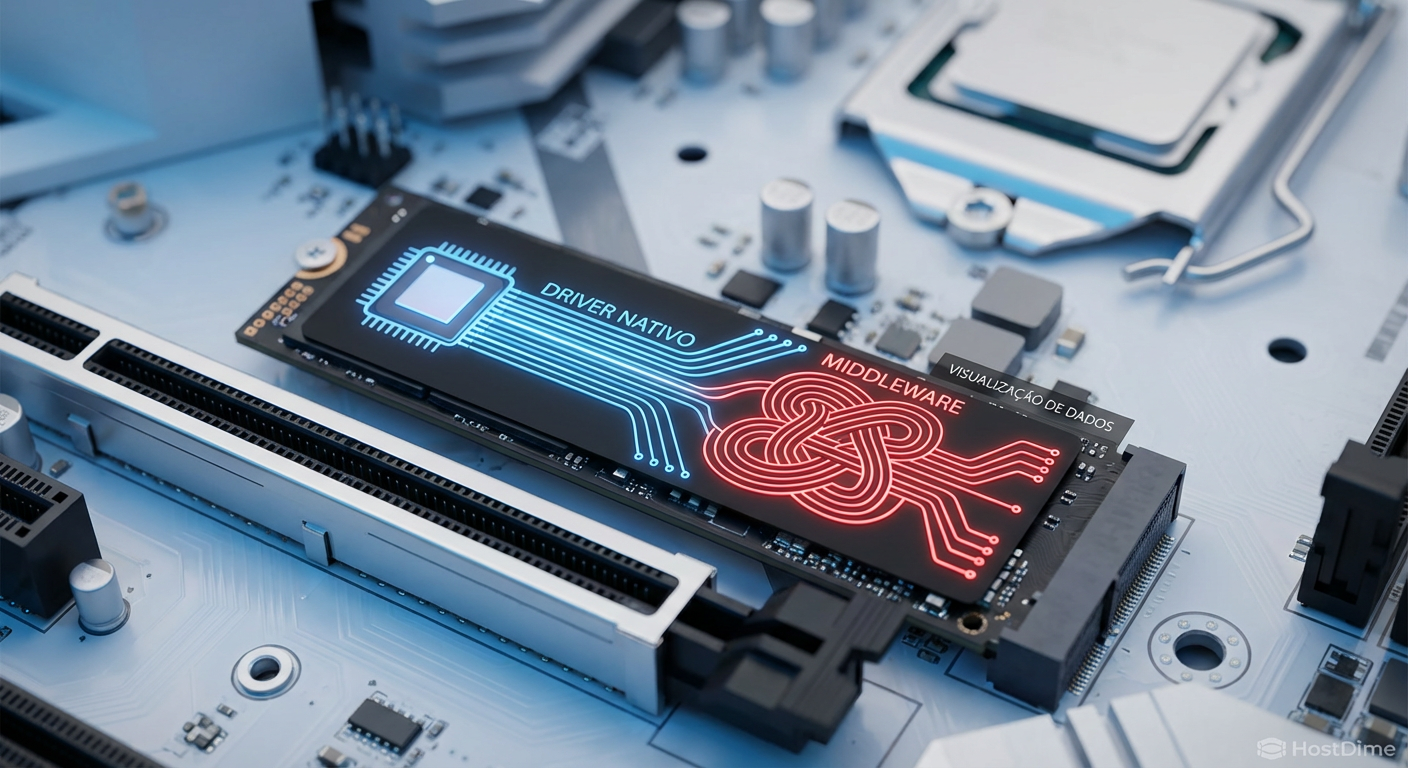
Aprenda a forçar o driver NVMe Padrão da Microsoft no Windows 11 via Registro. Entenda os riscos, ganhos de latência e como evitar o erro INACCESSIBLE_BOOT_DEVICE.
Como Arquiteto de Soluções, passo boa parte da minha vida desfazendo camadas de abstração desnecessárias. Fabricantes de hardware (OEMs) como Dell, HP e Lenovo têm um hábito persistente: entregar laptops e desktops de consumo e corporativos com a controladora de armazenamento configurada em modo RAID (Intel RST / VMD), mesmo quando há apenas um único drive NVMe na máquina.
Eles fazem isso para simplificar a imagem de implantação e suportar tecnologias legadas ou de nicho (como Intel Optane), mas o custo é a opacidade. O Windows não vê o seu SSD; ele vê uma controladora lógica. Isso impede atualizações de firmware do SSD, bloqueia o acesso aos dados S.M.A.R.T. granulares e torna um dual-boot com Linux um pesadelo.
O problema é a transição. Se você simplesmente entrar na BIOS e trocar de "RAID" para "AHCI/NVMe", o Windows 11 saudará você com uma tela azul (BSOD) INACCESSIBLE_BOOT_DEVICE. O motivo é simples: o kernel foi treinado para carregar o driver da Intel (iaStorVD) no boot, não o driver NVMe nativo da Microsoft (stornvme).
Vamos corrigir isso cirurgicamente, manipulando a ordem de carga dos drivers no Registro do Windows antes de tocar na BIOS.
O que é a Injeção de Driver via Registro?
A injeção de driver via registro é uma técnica de pré-provisionamento onde alteramos manualmente o parâmetro Start de um serviço de kernel (neste caso, stornvme) para o valor 0 (Boot). Isso instrui o Gerenciador de E/S do Windows a carregar o driver NVMe genérico na fase inicial de inicialização, garantindo que o sistema operacional consiga comunicar-se com o hardware de armazenamento assim que a BIOS alterar o modo de operação da controladora, evitando a falha de boot.
A Arquitetura do Storage: Intel RST (VMD) vs. Driver Nativo
Para entender o risco e a recompensa, precisamos olhar para a pilha de I/O. Não existe mágica, apenas caminhos de dados.
Quando o Intel VMD (Volume Management Device) está ativo, o processador remapeia as pistas PCIe do NVMe para um controlador lógico. O Windows carrega o driver iaStorVD.sys. Todo comando de leitura/escrita passa por essa camada intermediária.
Quando desativamos o VMD e usamos o modo nativo, o Windows carrega o stornvme.sys. O sistema operacional fala diretamente com o controlador NVMe através do barramento PCIe, seguindo a especificação padrão NVMe 1.3 ou 1.4.
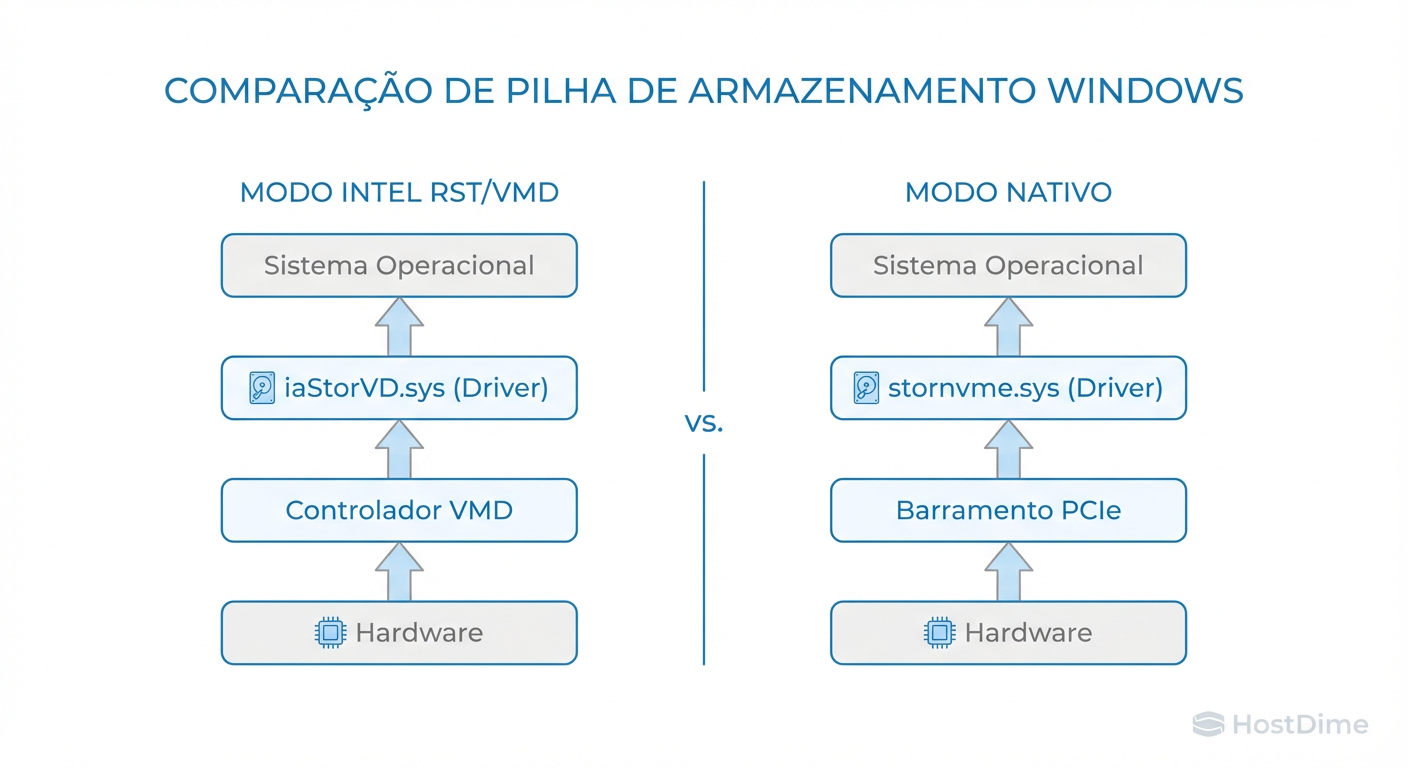 Figura: Diagrama de Pilha de Storage: A diferença estrutural entre o encapsulamento VMD e o acesso direto via stornvme.sys.
A diferença fundamental não é apenas velocidade bruta, mas visibilidade. O encapsulamento VMD esconde a topologia física do disco. Softwares como Samsung Magician, WD Dashboard ou ferramentas de saneamento de disco (Secure Erase) frequentemente falham porque não conseguem enviar comandos NVMe pass-through através do driver da Intel.
A Ilusão da Performance: Quando trocar o driver realmente vale a pena?
Como arquiteto, sou cético quanto a otimizações cegas. "Nativo é sempre melhor" é um dogma, não uma análise. Vamos aos dados de trade-off.
Se você espera que seu SSD de 3.500 MB/s pule para 7.000 MB/s apenas trocando o driver, irá se decepcionar. A sobrecarga do Intel RST moderno é baixa. No entanto, a latência de I/O (especialmente em QD1 - Queue Depth 1) tende a ser ligeiramente melhor no driver nativo da Microsoft, pois há menos processamento de interrupção.
Tabela de Decisão: Intel RST vs. Microsoft NVMe
| Característica | Intel RST (VMD/RAID) | Microsoft Nativo (stornvme) | Veredito |
|---|---|---|---|
| Throughput Sequencial | Alto (Marginalmente inferior) | Alto (Referência) | Empate Técnico |
| Latência (4K QD1) | Leve overhead de CPU | Caminho direto PCIe | Vitória Nativa |
| Gerenciamento (S.M.A.R.T) | Limitado/Oculto | Acesso total | Vitória Nativa |
| Dual Boot (Linux) | Complexo (Requer parâmetros de kernel) | Nativo (Plug & Play) | Vitória Nativa |
| Estabilidade | Depende do driver OEM | Validado pela Microsoft | Vitória Nativa |
| Recursos RAID | Suporta RAID 0/1/5 via software | Apenas Storage Spaces | Vitória Intel RST |
A decisão arquitetural: Se você não está montando um RAID de múltiplos discos para redundância, o driver VMD é uma dívida técnica. Remova-o.
Preparação Crítica: Backup e Ponto de Restauração
Antes de editarmos o registro, precisamos de uma rede de segurança. Estamos lidando com a controladora de boot. Se algo der errado e você não tiver um plano, o resultado é reinstalação do SO.
Não pule esta etapa.
Backup de Dados: Copie seus arquivos críticos para um storage externo ou nuvem.
Ponto de Restauração do Sistema: Isso permite reverter as alterações do registro caso o Windows entre em modo de reparo automático.
Checkpoint-Computer -Description "Pre-NVMe-Switch" -RestorePointType "MODIFY_SETTINGS"
Callout de Risco: Certifique-se de que você tem a senha do BitLocker salva (ou suspenda o BitLocker temporariamente). Alterações na controladora de armazenamento na BIOS frequentemente disparam o TPM e exigem a chave de recuperação no próximo boot.
O Hack do Registro: Forçando o stornvme no Boot
O Windows gerencia o carregamento de drivers através de "Serviços". Cada driver tem uma chave Start. Os valores comuns são:
0(Boot): Carregado pelo kernel loader. Crítico para boot.3(Demand): Carregado apenas quando o PnP detecta o hardware.
O problema do BSOD ocorre porque, no modo RAID, o driver stornvme está definido como 3 (ou nem está listado para boot). Quando trocamos a BIOS, o hardware muda, mas o Windows não sabe que precisa carregar o driver 0 para ler o disco.
Vamos forçar essa mudança.
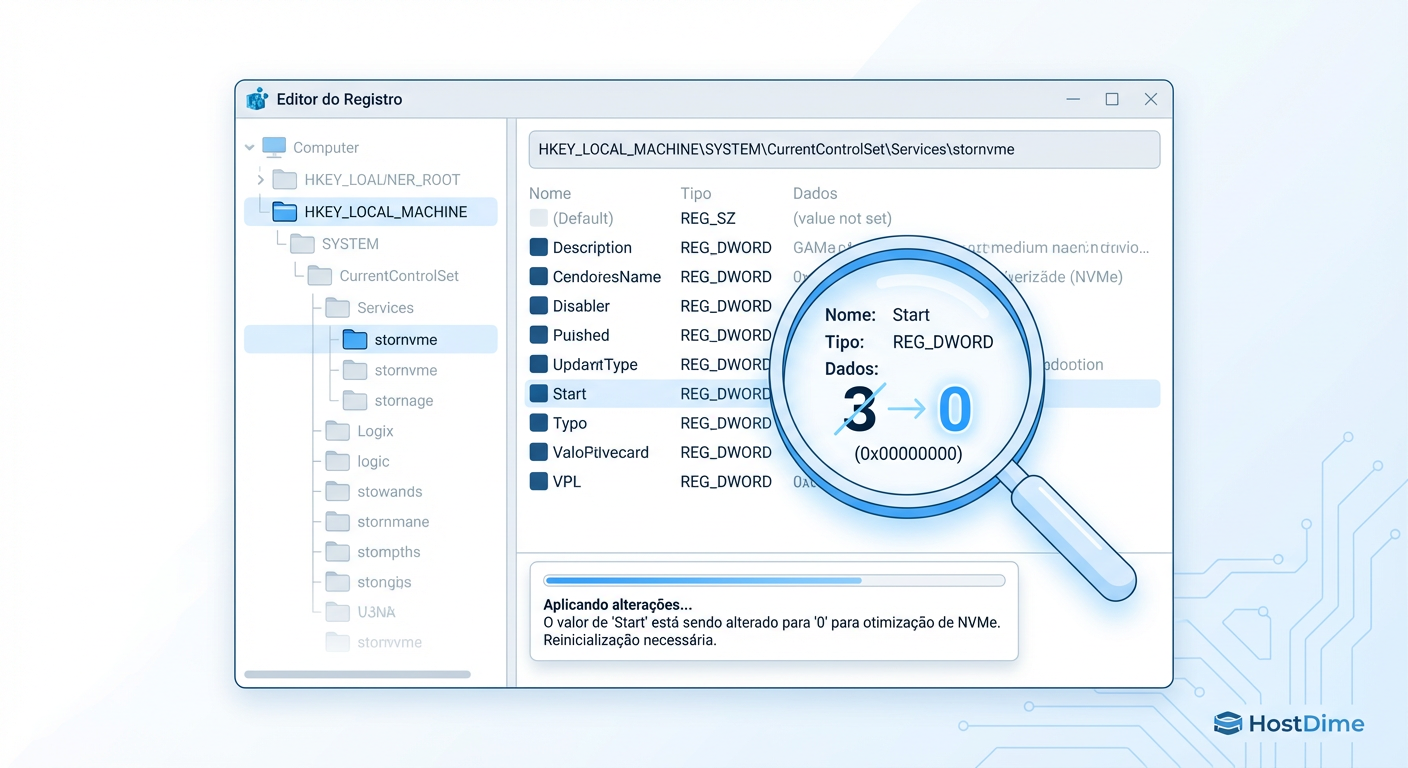 Figura: O Gatilho do Boot: Alterar o valor 'Start' para 0 força o kernel a carregar o driver stornvme.sys no estágio inicial do boot.
O Procedimento "SafeBoot" (Método Preferencial)
A maneira mais elegante de fazer isso não é editando chaves manualmente, mas forçando o Windows a inicializar em Modo de Segurança (Safe Mode).
Por que isso funciona? Quando o Windows é configurado para o próximo boot ser em Modo de Segurança, ele ignora a configuração atual de drivers de terceiros e força uma re-enumeração dos dispositivos de armazenamento críticos no boot, carregando drivers genéricos (como o stornvme) automaticamente se detectar a mudança de hardware.
Passo a passo via linha de comando (Admin):
Abra o Terminal (PowerShell ou CMD) como Administrador.
Configure o boot para o Modo de Segurança Mínimo:
bcdedit /set {current} safeboot minimal
Se o comando retornar "A operação foi concluída com êxito", você está pronto. Não reinicie ainda. Leia a próxima seção.
O Método Manual (Para puristas ou falha do SafeBoot)
Se você prefere a cirurgia manual ou quer entender o que acontece "sob o capô", o script abaixo altera diretamente as chaves de registro necessárias para garantir que o driver nativo inicie, e o driver da Intel não bloqueie o processo.
# Força o driver NVMe nativo a carregar no boot (Start = 0)
reg add "HKLM\SYSTEM\CurrentControlSet\Services\stornvme" /v Start /t REG_DWORD /d 0 /f

# (Opcional) Remove a prioridade de boot do driver Intel RST para evitar conflitos
# Nota: Se o iaStorV não existir, o comando falhará sem danos.
reg add "HKLM\SYSTEM\CurrentControlSet\Services\iaStorV" /v Start /t REG_DWORD /d 0 /f
Nota: Eu recomendo fortemente o método bcdedit (Safe Mode) para a maioria dos cenários, pois ele lida com dependências ocultas automaticamente.
A Troca na BIOS: A transição de VMD para AHCI/NVMe
Agora que o "gatilho" está armado no Windows, precisamos mudar a realidade física.
Reinicie o computador.
Entre na BIOS/UEFI (F2, F12 ou Del).
Navegue até System Configuration, Storage ou SATA Operation (varia conforme fabricante).
Localize a opção SATA Operation ou VMD Controller.
Mude de RAID On (ou Intel RST Premium) para AHCI / NVMe.
- Atenção: A BIOS provavelmente exibirá um aviso assustador dizendo que o sistema pode não inicializar. Como preparamos o registro, ignore.
Salve e saia.
Verificação e Limpeza
O computador irá reiniciar.
Se você usou o método bcdedit (Safe Mode):
O Windows carregará em Modo de Segurança. A resolução estará baixa e o papel de parede preto. Isso é um sucesso. Significa que o kernel carregou o driver stornvme, montou o sistema de arquivos e entrou no OS.
Agora, precisamos remover a trava do Modo de Segurança para voltar ao normal:
Abra o CMD como Admin dentro do Modo de Segurança.
Execute:
bcdedit /deletevalue {current} safeboot
- Reinicie o Windows normalmente.
Se você usou o método manual (Regedit): O Windows deve iniciar normalmente. Se girar a "bolinha" de carregamento e entrar no login, funcionou.
Confirmando o Driver "Standard NVM Express"
Para validar a arquitetura final:
Pressione
Win + Xe vá em Gerenciador de Dispositivos.Expanda Controladores de armazenamento.
Você deve ver Controlador NVM Express Padrão (Standard NVM Express Controller).
Se você vir "Intel Chipset SATA/PCIe RST Premium Controller", o procedimento falhou ou a BIOS reverteu a configuração.
Plano de Recuperação: O botão de pânico
E se der tela azul (INACCESSIBLE_BOOT_DEVICE)?
Não entre em pânico. Você não apagou seus dados; você apenas cortou a ponte para eles.
Reinicie e entre na BIOS novamente.
Reverta a configuração de Storage de AHCI/NVMe de volta para RAID/VMD.
Salve e reinicie.
O Windows deve carregar normalmente usando o driver antigo da Intel que ainda está instalado.
Se você estava preso no loop do "Safe Mode" (porque o comando
bcdeditainda está ativo), o Windows entrará em Safe Mode. Use o comando de limpezabcdedit /deletevalue {current} safeboote tente novamente.
Referências & Leitura Complementar
Para aprofundar nos detalhes técnicos das especificações e drivers mencionados:
NVM Express Base Specification 2.0: Detalhes sobre a interface de registro e conjunto de comandos NVMe padrão que o
stornvme.sysimplementa.Microsoft Docs - Storage Port Drivers: Documentação técnica sobre a arquitetura do driver Storport e miniportas.
Intel VMD Architecture Guide: Whitepaper explicando como o VMD gerencia pistas PCIe no nível do Root Complex.

Roberto Lemos
Arquiteto de Workloads
"Projeto infraestrutura onde o perfil de I/O dita as regras. Sei que a latência do acesso aleatório de um banco difere da vazão sequencial de vídeos. Mapeio o hardware exato para cada aplicação."