O Mito da Otimização via Registro no Windows 11: Riscos, Ganhos Reais e Recovery
Edições no Registro do Windows 11 realmente melhoram a performance? Analisamos os mitos, os riscos de corrupção de hives e o único método seguro de rollback.
Todo entusiasta de hardware ou sysadmin já passou por isso: a busca incessante por aquele 1% extra de performance. Fóruns de jogos e vídeos no YouTube prometem que alterar uma chave DWORD hexadecimal transformará uma máquina engasgada em um foguete. A realidade, infelizmente, é regida pela ciência da computação, não por magia.
Como engenheiros de performance, precisamos olhar para o Registro do Windows não como um painel de controle místico, mas como o que ele realmente é: um subsistema de banco de dados crítico. Alterações aqui raramente afetam a taxa de transferência (throughput) da CPU ou GPU, mas podem destruir a estabilidade do sistema operacional em milissegundos. Vamos dissecar a arquitetura, desmascarar o efeito placebo e estabelecer protocolos de recuperação para quando a "otimização" der errado.
O que é o Registro do Windows? O Registro é um banco de dados hierárquico centralizado usado pelo Windows para armazenar configurações de baixo nível do kernel, drivers, serviços, interface do usuário e aplicações de terceiros. Tecnicamente, ele não é um arquivo único, mas um conjunto de arquivos binários chamados "Hives" (colmeias), mapeados na memória durante o boot. Otimizar o registro não envolve "limpeza" para ganhar espaço, mas sim a configuração precisa de parâmetros que controlam o comportamento de subsistemas específicos.
A Anatomia das Hives: O Registro como Banco de Dados
Para entender por que a maioria das otimizações falha, você precisa entender como o Windows lê esses dados. O Registro não é um arquivo de texto plano (como arquivos .ini ou .conf no Linux) que é lido sequencialmente. Ele é estruturado como uma árvore B (B-tree).
Quando o Windows precisa saber a configuração de um driver, ele não escaneia o registro inteiro. Ele realiza uma busca indexada direta (Key Lookup).
Estrutura Física vs. Lógica
O que você vê no regedit.exe é uma abstração. Fisicamente, os dados residem em arquivos sem extensão localizados principalmente em C:\Windows\System32\config (para HKLM) e no perfil do usuário (para HKCU).
SYSTEM: Configurações de boot, drivers e kernel.
SOFTWARE: Configurações de aplicações e do sistema operacional global.
SAM/SECURITY: Credenciais e políticas de segurança.
O carregamento dessas Hives ocorre via Memory Mapped Files. O Kernel carrega apenas o necessário para a memória paginada. Portanto, o argumento de que "um registro grande deixa o Windows lento" é, na maioria dos casos, falso. Uma chave órfã (uma configuração de um programa desinstalado) ocupa alguns bytes no disco, mas se o sistema não requisitar essa chave específica, o custo de CPU para ignorá-la é literalmente zero. O Windows não "tropeça" em chaves vazias; ele simplesmente nunca passa por elas se não forem solicitadas.
Performance vs. Placebo: A Ilusão do MenuShowDelay
Vamos abordar o exemplo mais clássico de "tweak" de registro: alterar o valor de MenuShowDelay.
O valor padrão é 400 (milissegundos). Guias de otimização sugerem mudar para 0 ou 10. O usuário faz isso, reinicia, clica no Menu Iniciar e sente o sistema "mais rápido".
A Análise de Engenharia:
O que mudou: O delay artificial que o Windows aguarda antes de renderizar um sub-menu.
O que NÃO mudou: O tempo de ciclo da CPU, a latência de acesso à memória RAM, o IOPS do SSD ou a taxa de quadros (FPS) em jogos.
Isso é uma melhoria de Responsividade de UI, não de Performance de Sistema. É válido? Sim, se você prefere menus instantâneos. Mas classificar isso como "otimização de desempenho" é um erro técnico. Você reduziu uma barreira de software, não acelerou o hardware.
Tabela: Expectativa vs. Realidade em Tweaks Comuns
| Chave/Tweak | Promessa Comum | Realidade Técnica | Risco |
|---|---|---|---|
MenuShowDelay |
Aumentar velocidade do PC | Reduz delay de animação de menu | Baixo |
LargeSystemCache |
Melhorar performance de disco | Altera alocação de RAM para cache de arquivos (útil p/ Servidores, ruim p/ Games) | Médio (Stuttering em jogos) |
PriorityControl (Win32PrioritySeparation) |
Mais FPS em jogos | Altera o quantum de tempo da CPU para foreground/background apps | Alto (Instabilidade) |
Tcpackfrequency |
Reduzir Ping | Desativa o algoritmo de Nagle (bom p/ pacotes pequenos, ineficiente p/ downloads) | Médio |
O Perigo dos Limpadores de Registro Automatizados
Ferramentas que prometem "limpar erros do registro" operam sob uma premissa falha: a de que chaves órfãs causam degradação de performance. Como vimos na anatomia das Hives, chaves não acessadas não consomem ciclos de computação.
O risco introduzido por essas ferramentas supera qualquer ganho teórico de microssegundos.
Callout de Risco: Um "limpador" automatizado não entende dependências complexas. Ele pode identificar uma chave COM (Component Object Model) como "inútil" porque o executável apontado não existe mais no caminho original. Porém, se o Windows tentar instanciar esse objeto e a chave não existir, a aplicação pode travar silenciosamente ou gerar erros de "Classe não registrada".
A remoção agressiva quebra a integridade referencial do banco de dados do sistema. Em um ambiente de produção ou em uma estação de trabalho de alta performance, a imprevisibilidade é inaceitável.
A Estratégia de Backup Correta: Por que .reg falha
A maioria dos tutoriais ensina: "Antes de editar, clique em Arquivo > Exportar e salve um .reg". Isso é um backup incompleto e perigoso para cenários de falha crítica.
Arquivos .reg são scripts de merge (fusão). Quando você executa um arquivo .reg, ele adiciona ou sobrescreve chaves. Ele não remove chaves que você criou por engano, nem restaura permissões de segurança (ACLs) que foram alteradas.
Se você editar uma chave crítica que impede o boot do Windows (Boot Loop), um arquivo .reg é inútil, pois você não consegue entrar no sistema para executá-lo.
 Figura: Backup Parcial vs. Snapshot de Sistema: Por que o .reg não salva você de um Boot Loop.
O Backup Real: System Restore e Hives
Para segurança real, você precisa de um snapshot de estado, não de um arquivo de texto.
Ponto de Restauração (VSS): Cria uma cópia de sombra do volume, incluindo as Hives binárias.
Backup Manual das Hives: Copiar fisicamente os arquivos de
C:\Windows\System32\configpara um pendrive (requer boot por outra mídia, pois os arquivos ficam bloqueados em uso).
Operação Cirúrgica: Edição Auditável com PowerShell
Engenheiros não "clicam e arrastam". Nós executamos comandos reprodutíveis e auditáveis. O regedit.exe é propenso a erro humano. O PowerShell permite precisão cirúrgica.
Ao invés de navegar manualmente, use cmdlets para verificar o estado atual, fazer um backup específico daquela chave e aplicar a mudança.
$RegPath = "HKLM:\SYSTEM\CurrentControlSet\Control\Session Manager\Memory Management"
$KeyName = "LargeSystemCache"

# 2. Verificar valor atual (Evidência antes da mudança)
Get-ItemProperty -Path $RegPath -Name $KeyName

# 3. Backup cirúrgico apenas desta chave antes de alterar
reg export "HKEY_LOCAL_MACHINE\SYSTEM\CurrentControlSet\Control\Session Manager\Memory Management" "C:\Backups\MemMgmt_Backup.reg"

# 4. Aplicar a alteração (Ex: Setar para 0)
Set-ItemProperty -Path $RegPath -Name $KeyName -Value 0

# 5. Validação pós-alteração
$NewValue = (Get-ItemProperty -Path $RegPath -Name $KeyName).$KeyName
Write-Host "Novo valor de $KeyName é: $NewValue"
Este método documenta o que foi feito, onde e permite reversão rápida, eliminando o "cliquei na pasta errada".
Protocolo de Desastre: Recuperação via WinRE
Você aplicou um "tweak" de registro para otimizar o boot e agora o Windows dá Tela Azul (BSOD) com CRITICAL_PROCESS_DIED ou REGISTRY_ERROR. O modo de segurança falha. O arquivo .reg está preso dentro do disco inacessível.
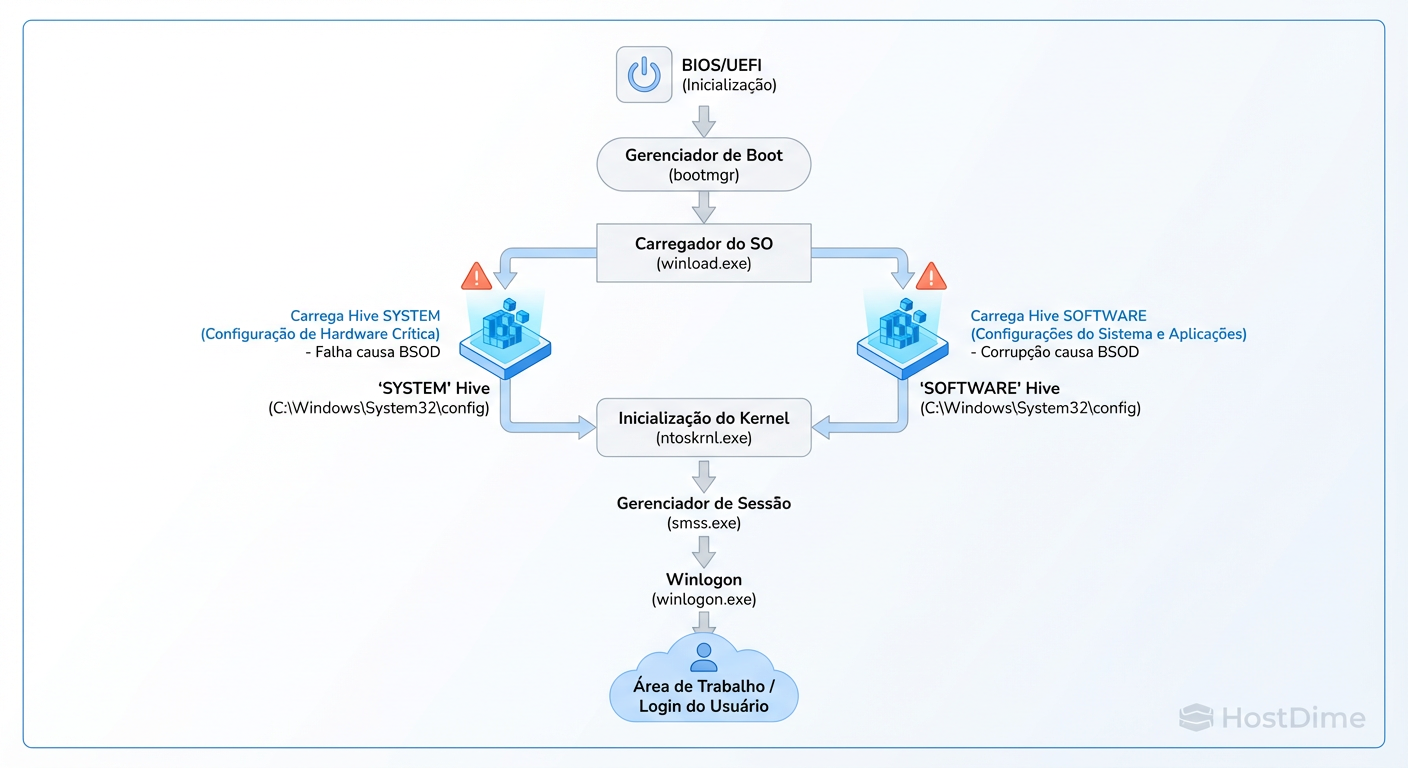
Aqui entra o conhecimento da Caminho Crítico do Boot.
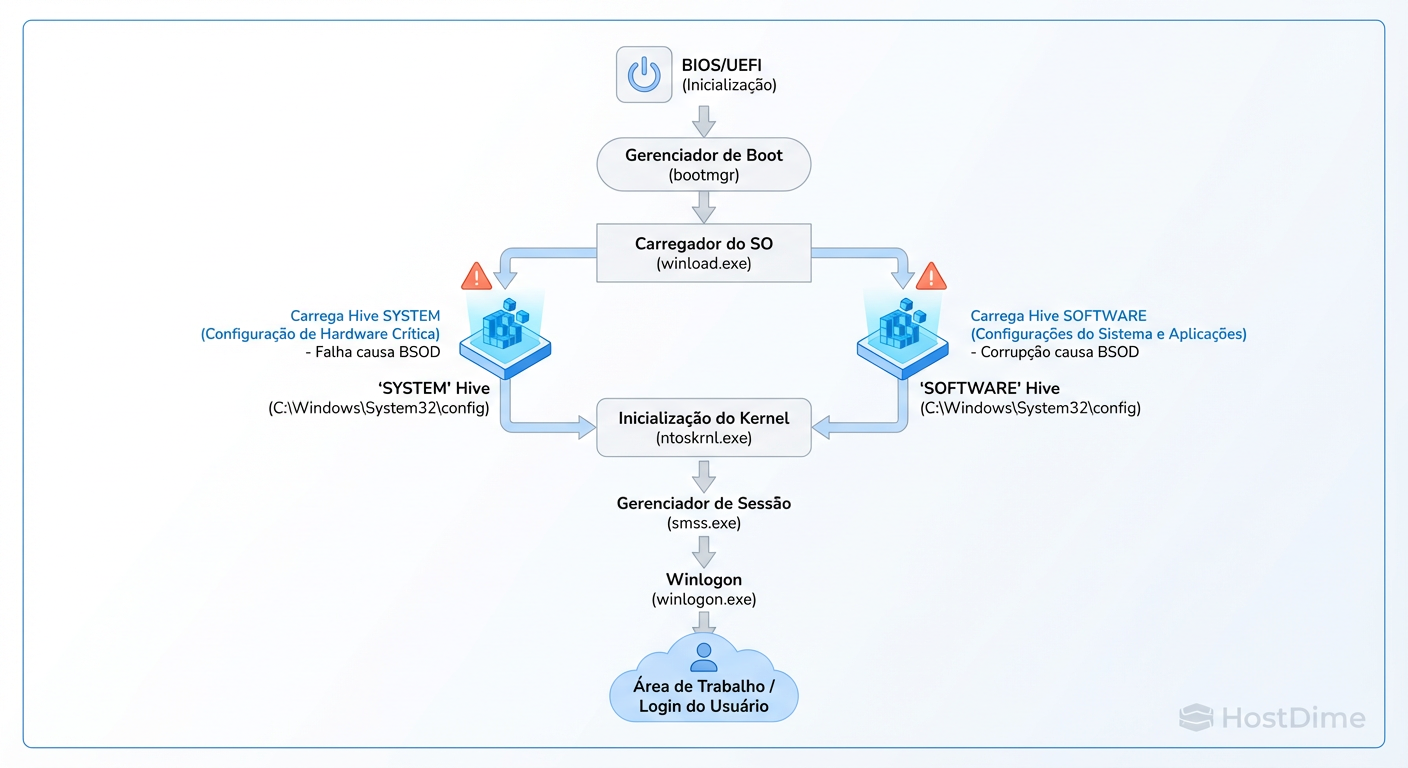 Figura: O Caminho Crítico do Boot: Onde uma edição errada impede o Windows de carregar a interface.
Se a Hive SYSTEM estiver corrompida, o kernel não consegue carregar os drivers de boot. A solução é substituir os arquivos binários das Hives usando o Prompt de Comando no Ambiente de Recuperação do Windows (WinRE).
O Procedimento de Transplante de Hive
Atenção: O Windows 10/11 desativou o backup automático periódico das Hives na pasta RegBack para economizar espaço (desde a versão 1803). Se você não reativou isso manualmente via registro antes do desastre, a pasta RegBack estará vazia (tamanho 0 bytes). Assumindo que você tenha um backup ou pontos de restauração:
Dê boot com um USB de instalação do Windows.
Selecione "Reparar o computador" > "Solução de Problemas" > "Prompt de Comando".
Identifique a letra da unidade do sistema (pode não ser C: no WinRE). Digamos que seja
D:.
d:
cd \Windows\System32\config

# 1. Crie uma pasta para mover as Hives corrompidas (Backup do desastre)
md BadConfig
copy *.* BadConfig

# 2. Verifique se há backups automáticos (se ativados previamente)
cd RegBack
dir
# SE os arquivos tiverem tamanho > 0, proceda:

# 3. Restaure as Hives
copy *.* ..
# Responda 'Yes' ou 'All' para sobrescrever.
Se a pasta RegBack estiver vazia (comum no Windows 11 padrão), sua única saída via linha de comando é extrair as Hives de um Ponto de Restauração do Sistema (localizados em System Volume Information), o que é um processo muito mais complexo e manual, ou usar a opção de interface gráfica "Restauração do Sistema".
Conclusão Operacional: Otimizar o registro é, na maioria das vezes, um exercício de retornos decrescentes. Os riscos de corrupção superam os ganhos de latência, a menos que você esteja resolvendo um problema de configuração específico documentado pela Microsoft. Mantenha a higiene dos seus backups, use scripts para alterações e desconfie de qualquer promessa de "FPS grátis".
Referências & Leitura Complementar
Microsoft Learn: Windows Registry Structure and Hives. Documentação técnica sobre a arquitetura de armazenamento do registro.
Russinovich, Mark: Windows Internals, Part 1 & 2. A bíblia sobre como o Kernel gerencia o Configuration Manager.
RFC 1213 (MIB): Contexto sobre estruturas de gerenciamento de dados hierárquicos (analogia estrutural).
Microsoft Support (KB322756): How to back up and restore the registry in Windows.

André Linhares
Engenheiro de Performance (Kernel/IO)
"Vivo no kernel space caçando latência com eBPF. Para mim, context switches excessivos são inimigos pessoais e cada ciclo de CPU desperdiçado é uma ofensa técnica."